บทนำ
SkyOPS Cloud Agent คือ Virtual Machine (VM) ที่ทำหน้าที่เป็น Proxy สำหรับเชื่อมต่อระหว่าง On-Premise Infrastructure (SCP/HCI) กับ Sangfor Managed Cloud Service (MCS) Platform โดย Cloud Agent จะสร้าง Encrypted Tunnel เพื่อส่งข้อมูลจาก SCP/HCI ไปยัง MCS อย่างปลอดภัย ซึ่งเป็นส่วนสำคัญในการใช้งาน Hybrid Cloud Solution เช่น Hybrid Cloud Disaster Recovery, SkyOPS Monitoring และ Smart O&M
บทความนี้จะอธิบายขั้นตอนการติดตั้ง Cloud Agent แบบ Manual Installation บน HCI รวมถึงการตั้งค่าเชื่อมต่อไปยัง MCS Platform และการเชื่อมต่อกับ SCP
Firmware ที่รองรับ
| ผลิตภัณฑ์ | เวอร์ชันที่รองรับ | หมายเหตุ |
|---|---|---|
| HCI | 6.8.0R1 (พร้อม Patch sp-HCI-6.8.0_R1-col-20231012.pkg) หรือ 6.9.1 ขึ้นไป | กรณีไม่ทำ Hybrid Cloud DR ใช้ได้ตั้งแต่ 6.8.0R1 |
| SCP | 6.9.1 ขึ้นไป (แนะนำ SCP เดี่ยว ไม่ต้องเชื่อมกับ HCI อีกรอบ) | - |
| SCP สำหรับ Cloud DR ไป MCS | 6.11.2 ขึ้นไป | จำเป็นต้องใช้เวอร์ชันนี้สำหรับ Hybrid Cloud DR |
สิ่งที่ต้องเตรียม
-
VMA Image ของ SkyOPS Cloud Agent เวอร์ชัน 2.9.0 — จำนวน 1 VM
Cloud Agent ทำหน้าที่คล้าย Proxy เพื่อดึงข้อมูลจาก SCP/HCI และส่งต่อไปยัง SkyOPS Platform บน MCS Thailand
VM จะต้องมี 1 IP ที่สามารถเชื่อมต่อได้ทั้ง SCP/HCI และ Internet เพื่อออกไปหา MCS
ดาวน์โหลด:
- Version 2.9.0: https://community.sangfor.com/plugin.php?id=service:download&action=view&fid=47#/42/288 - HCI หรือ SCP ที่เป็นเวอร์ชันตามตารางด้านบน
- บัญชี MCS — ทีมทาง MSP หรือ Sangfor จะสร้างให้เพื่อใช้ Generate Connection Key สำหรับ Cloud Agent
ขั้นตอนที่ 1: Import VM Cloud Agent ขึ้น HCI
1.1 เข้าสู่หน้า HCI Web Console แล้วทำการ Import ไฟล์ VMA Image ของ Cloud Agent
ตัว VM SkyOPS Cloud Agent แนะนำให้ใช้แบบ 1 NIC โดยที่ NIC นั้นจะต้องสามารถเชื่อมต่อไปถึงทั้ง SCP และ Internet เพื่อออกไปหา Managed Cloud Service ได้
1.2 ตรวจสอบ Hardware Configuration ของ VM หลังจาก Import เสร็จ
- Processor: 2 cores
- Memory: 4 GB
- Disk: 80 GB + 50GB + 50GB + 80GB (ตามที่ระบบ Default ให้)
- eth0: เชื่อมต่อกับ Switch ที่สามารถออก Internet และเชื่อมถึง SCP ได้
- eth1: ไม่ต้องตั้งค่า และไม่ต้องต่อ Network
ขั้นตอนที่ 2: ตั้งค่า Network ผ่าน Console
2.1 เปิด VM ขึ้นมา เพื่อเตรียมตั้งค่า Network (ไม่สามารถตั้ง IP จากตรง VM Console ของ HCI ได้โดยตรง)
Default Password: adminsangfor12#$5 (สำหรับเข้าไปทดสอบ Test Connectivity)
2.2 เลือก Configure Network ผ่านหน้า Edit VM และตั้งค่า IP ตามเหมาะสม
- eth0: ตั้งค่า IP Gateway DNS ที่สามารถเชื่อมต่อไปยัง SCP และ Internet ได้
- eth1: ไม่ต้องตั้งค่า และไม่ต้องต่อ Network
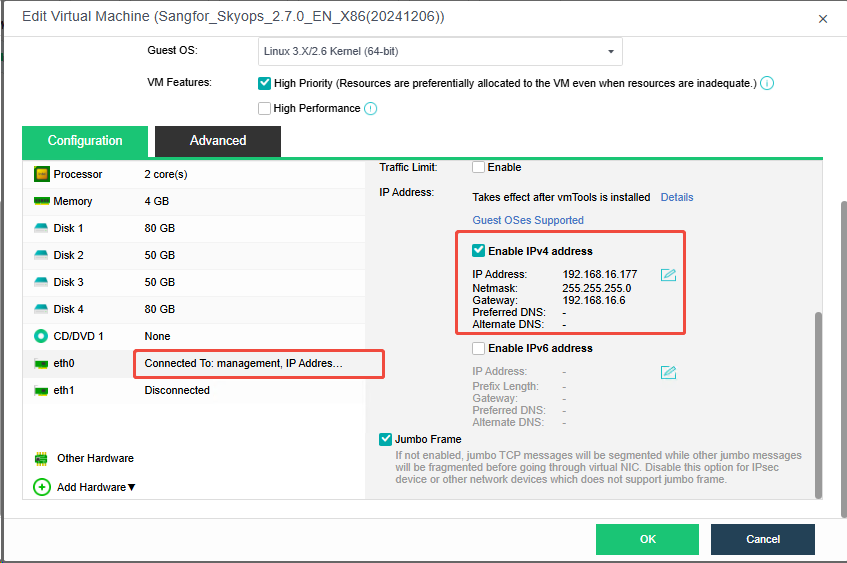
ขั้นตอนที่ 3: เข้า WebUI ของ Cloud Agent และตั้งค่าเริ่มต้น
3.1 เปิด Browser แล้วเข้าผ่าน HTTPS ไปยัง IP ของ VM Cloud Agent
Default Account: admin / admin
ระบบจะบังคับให้ทำการเปลี่ยนรหัสผ่านในครั้งแรกที่เข้าใช้งาน
3.2 ตั้งค่า DNS เป็น Public DNS เพื่อให้สามารถ Resolve IP ของฝั่ง MCS ได้ เช่น 8.8.8.8 หรือ 8.8.4.4
ขั้นตอนที่ 4: เชื่อมต่อ Cloud Agent ไปยัง SkyOPS Platform บน MCS
4.1 ตรวจสอบว่าสามารถ Ping Domain ต่อไปนี้ได้จาก Cloud Agent:
-
scc-th-chb.mcs.sangfor.com— MCS Management -
scc-th-skyzone.mcs.sangfor.com— SkyOPS Platform -
image-my.mcs.sangfor.com— Image/Upgrade Repository
4.2 ไปที่ฝั่ง MCS (scc-th-chb.mcs.sangfor.com) เข้าด้วย Account MCS ที่ Generate ไว้ให้ แล้วไปที่ Sangfor Cloud > Networking > Cloud Agent
4.3 กด New แล้วจด Access Key ID, Secret Key, Cloud Agent ID เพื่อนำไปใช้งานต่อ
4.4 ไปที่ Sangfor Cloud Agent ผ่าน IP ที่ตั้งค่าไว้ แล้วกด Access Key และตั้งค่าตามข้อมูลที่มี:
- กรอก Access Key ID, Shared Key, Cloud Agent ID จากฝั่ง MCS ในขั้นตอนที่แล้ว
- เลือก Network เป็น Direct Connect
4.5 ในหน้า Advanced ให้กรอกข้อมูลตามด้านล่าง:
| รายการ | ค่าที่ต้องกรอก |
|---|---|
| Managed Cloud Services Address | https://scc-th-chb.mcs.sangfor.com |
| SkyOPS Address | https://scc-th-skyzone.mcs.sangfor.com |
| Agent Upgrade Address | https://image-my.mcs.sangfor.com |
| Package Download | https://dld.sea.sangfor.com |
กด Test Connectivity เพื่อทดสอบ แล้วกด OK
- หากโดนบังคับให้กรอกเชื่อม SCP แต่ยังไม่พร้อมสามารถกด ถังขยะ เพื่อยังไม่เชื่อมได้ แล้วค่อยเชื่อมภายหลัง
4.6 กด Enable เพื่อเชื่อมกับ Managed Cloud
กรณีค้องการเชื่อม DR ไปที่ MCS ให้กด Enable ที่ Cloud Disaster Recovery ด้วย
ขั้นตอนที่ 5: เชื่อม Cloud Agent กับ SCP (On Premise)
5.1 ตรวจสอบว่า SCP เป็นเวอร์ชัน 6.11.2 ขึ้นไป (ในกรณีทำ Cloud Disaster Recovery)
5.2 ไปที่ SCP > System > Services แล้ว:
- กดเปิด API Services และ Advanced Services
- หากใช้งาน Hybrid Cloud Disaster Recovery ให้กด Enable ด้วย
5.3 ไปที่ Menu SCP > O&M Services > SkyOps แล้วกด Activation Guide และนำ Authentication Information ไปใช้งาน (จะต้องกรอก Password ของ SCP)
5.4 ไปที่ Menu บน Cloud Agent > กดสร้าง New Data Center > กดเลือก SCP
- กรอก IP ของ SCP, Port 4430 (สำหรับ SCP ที่มี 1 NIC)
- นำข้อมูลจากขั้นตอนที่ 5.3 มากรอก
ขั้นตอนที่ 6: การเข้าใช้งาน SkyOPS
สามารถเข้าใช้งาน SkyOPS ได้ 2 วิธี:
วิธีที่ 1: เข้าผ่าน SCP
ไปที่ SCP > O&M Services > SkyOPS แล้วกด Visit Now
วิธีที่ 2: เข้าโดยตรงผ่าน MCS
เข้าผ่าน https://scc-th-chb.mcs.sangfor.com โดยไม่ต้องผ่าน SCP ก็ได้
ระบบจะพาไปที่หน้าของ SkyOPS บน Cloud
หมายเหตุ
- คู่มือการติดตั้งภาษาอังกฤษ: Sangfor Knowledgebase - Cloud Agent Installation
- คู่มือการใช้งาน SkyOPS (User Manual): Sangfor Knowledgebase - SkyOPS User Manual
ข้อคิดเห็น
0 ข้อคิดเห็น
โปรด ลงชื่อเข้าใช้ เพื่อแสดงข้อคิดเห็น