1 การเตรียมการ
1.1 ชี้แจงเป้าหมายการอัปเกรด
ก่อนการอัปเกรด ให้ชี้แจงเป้าหมายการอัปเกรด
ตัวอย่างเช่น ลูกค้าต้องการอัปเกรดระบบเป็น V2.2.16 หรือใหม่กว่าโดยใช้แพ็คเกจที่กำหนดเอง หรืออัปเกรดระบบเป็น V2.4.10
ตัวอย่างเช่น ลูกค้าหวังว่าการอัปเกรดสามารถดำเนินการได้ในช่วงที่ธุรกิจหยุดชะงักทั้งหมด การอัปเกรดมีผลกระทบต่อธุรกิจน้อยที่สุด คุณสมบัติเฉพาะบางอย่างสามารถใช้งานได้หลังการอัปเกรด หรือปัญหาบางอย่างถูกแก้ไขหลังการอัปเกรด
ดำเนินการอัปเกรดตามเป้าหมายและความคาดหวังของลูกค้า หลังการอัปเกรดเสร็จสิ้น ให้ดำเนินการตรวจสอบธุรกิจตามเป้าหมายเพื่อให้มั่นใจว่าการอัปเกรดสามารถตอบสนองความต้องการของลูกค้าได้สำเร็จ
1.2 ข้อควรระวัง
1.2.1 เปิดใช้งาน Gray Client Upgrade
1. ใน V2.4.10 ได้มีการปรับปรุงประสิทธิภาพที่สำคัญให้กับไคลเอนต์ aTrust โดยเฉพาะอย่างยิ่ง การกำหนดตำแหน่งที่ตั้งของไคลเอนต์นั้นสำเร็จได้ และเวลาในการโหลดลิงก์ใน Workspace ลดลงเหลือน้อยกว่า 3 วินาที ซึ่งช่วยเพิ่มขีดความสามารถในการแข่งขันของผลิตภัณฑ์และความพึงพอใจของผู้ใช้ได้อย่างมีนัยสำคัญ การปรับปรุงเหล่านี้ให้ประโยชน์ดังต่อไปนี้:
a) ปรับปรุงประสิทธิภาพของการเชื่อมต่อแบบถาวรและการเชื่อมต่อระยะสั้นในทุกจุดปลายทาง (รวมถึงจุดปลายทาง Windows, macOS และ Linux)
b) ปรับปรุงส่วนติดต่อผู้ใช้ (UI) ของ PC client ให้ดีขึ้น และเพิ่มความเร็วในการเริ่มต้นระบบ
c) อนุญาตให้เข้าถึงแอปพลิเคชัน C/S จากพื้นที่ทำงาน macOS หรือ Ubuntu
d) บรรลุความเร็วในการดาวน์โหลดที่ใกล้เคียงกับความเร็วอินเทอร์เน็ตปกติสำหรับทรัพยากรของ tunnel
e) แก้ไขปัญหาที่มีอยู่ของไคลเอนต์ และปรับปรุงความเข้ากันได้และความเสถียร
2. หากเซิร์ฟเวอร์ aTrust เช่น Manager, Proxy Gateway, หรือ Integrated Gateway ได้รับการอัพเกรดเป็น V2.4.10 ลูกค้า aTrust ที่เกี่ยวข้องบนจุดเย็นทั้งหมดต้องอัพเกรดเป็น V2.4.10 หรือใหม่กว่า มิฉะนั้นผู้ใช้จุดท้ายอาจล้มเหลวในการเข้าสู่ระบบ aTrust เพื่อเข้าถึงทรัพยากรธุรกิจ โดยเฉพาะอย่างยิ่ง อาจส่งผลกระทบดังต่อไปนี้:
a) เมื่อผู้ใช้พยายามเข้าถึงที่อยู่ aTrust จาก endpoint ที่มีเวอร์ชันไคลเอ็นต์ต่ำกว่า V2.4.10 จะปรากฏข้อความแจ้งให้ผู้ใช้ endpoint อัปเกรดไคลเอ็นต์เป็น V2.4.10 โดยบังคับ
b) หากผู้ใช้ปลายทางไม่อัปเกรดไคลเอนต์เป็น V2.4.10 หรือเวอร์ชันที่ใหม่กว่า ผู้ใช้จะไม่สามารถดำเนินการตรวจสอบสิทธิ์หรือเข้าถึงทรัพยากรได้
3. หลังจากอัปเกรดเซิร์ฟเวอร์ aTrust แล้ว ไคลเอนต์ aTrust จำเป็นต้องอัปเกรดด้วย หากลูกค้ามีปริมาณการส่งผ่านเครือข่ายต่ำหรือมีปริมาณการทำงานพร้อมกันสูง การดาวน์โหลดไคลเอนต์จาก aTrust console อาจทำให้เกิดความแออัดของเครือข่ายและประสิทธิภาพลดลง ในกรณีนี้ จำเป็นต้องเปิดใช้งานคุณสมบัติการอัปเกรดไคลเอนต์แบบสีเทา (เพื่อควบคุมการดาวน์โหลดไคลเอนต์พร้อมกัน) หรือต้องใช้ CDN เพื่อลดปริมาณงานและปริมาณการส่งผ่านเครือข่ายของอุปกรณ์ aTrust และรับรองความต่อเนื่องทางธุรกิจ โดยเฉพาะวิธีการที่ใช้ CDN จะรวมถึง Sangfor Cloud (public network) และเซิร์ฟเวอร์ CDN ที่เป็นของตัวเอง (ในอินทราเน็ตของลูกค้า) หากต้องการข้อมูลเพิ่มเติม โปรดดูหัวข้อ 3.2 ในเอกสารนี้
4. ตามที่อธิบายไว้ในจุดที่สองข้างต้น ก่อนที่คุณจะอัปเกรดอุปกรณ์ aTrust เป็นเวอร์ชัน V2.4.10 หรือใหม่กว่า ให้อัปเกรดไคลเอนต์ตามคำแนะนำด้านล่างนี้ก่อน มิฉะนั้น อุปกรณ์ aTrust อาจล้มเหลวในการอัปเกรดหรืออาจส่งผลกระทบต่อธุรกิจของลูกค้า
a) ระยะการปรับปรุงการทดลอง: ส่งแพ็คเกจการปรับปรุงไปยังผู้ใช้จุดอุดท้ายเพื่อดำเนินการปรับปรุงการทดลอง วัตถุประสงค์คือการตรวจสอบว่าปัญหาของรุ่นเดิมได้รับการแก้ไขอย่างประสบความสำเร็จหลังจากการอัพเกรด และมีปัญหาความเข้ากันได้หรือไม่ โดยเฉพา
b) ขั้นตอนการอัพเกรดสีเทา: ก่อนการอัพเกรด ให้เข้าสู่ระบบคอนโซลผู้จัดการ (หรือเกตเวย์แบบรวม) และไปที่ระบบ > อัพเกรด > อัพเกรดระบบเพื่ออัพเกรดไคลเอนต์เป็น V2.4.10 ตามแพ็คเกจอัพเกรด เพื่อรับแพ็คเกจการปรับปรุง ติดต่อฝ่ายสนับสนุนทางเทคนิค Sangfor เพื่อความช่วยเหลือ
บันทึก:
- ดาวน์โหลดแพ็กเกจอัปเดต V2.4.10 ไปยังคอมพิวเตอร์ท้องถิ่นล่วงหน้า
- มีการอัปเดตแพ็กเกจสำหรับ Windows, macOS, Ubuntu และ VDI ให้ใช้งานได้ ดาวน์โหลดแพ็กเกจอัปเดตตามสภาพแวดล้อมทางธุรกิจจริงของคุณ
ขั้นตอน:
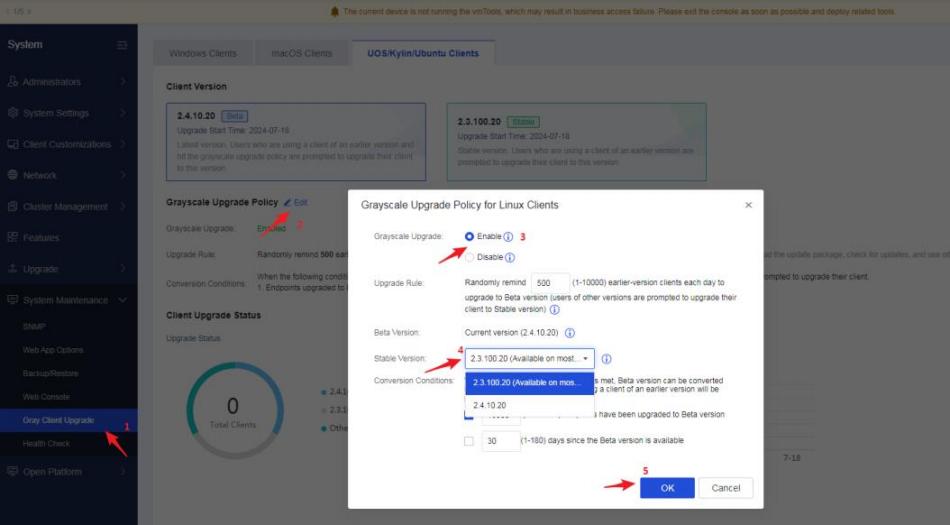
Step 1 เข้าสู่ระบบ Manager console แล้วไปที่ System > System Maintenance > Gray Client Upgrade จากนั้นคลิก Edit ถัดจาก Grayscale Upgrade Policy ในแท็บ Windows Clients, macOS Clients และ UOS/Kylin/Ubuntu Clients ตามต้องการ ในกล่องโต้ตอบ
ในกล่องที่ปรากฏขึ้น ให้เลือก Enable for Grayscale Upgrade และกำหนดค่า Upgrade Rule และ Conversion Conditions เพื่อเปิดตัวเวอร์ชันเบต้าให้กับผู้ใช้จำนวนมากขึ้นแบบค่อยเป็นค่อยไป
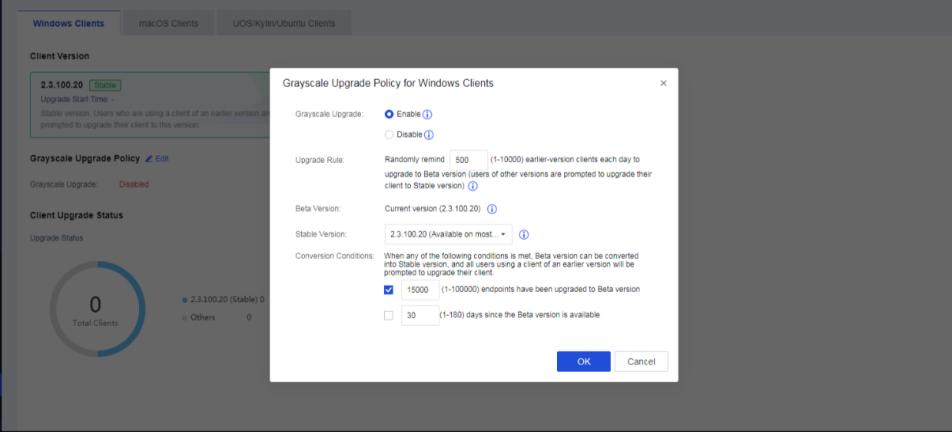
กฎการอัปเกรด: แนะนำให้สุ่มแจ้งเตือนลูกค้าที่ใช้เวอร์ชันเก่าจำนวน 500 รายในแต่ละวันเพื่อÍÑ»เกรดเป็นเบต้าเวอร์ชัน
การแปลง: ตั้งค่าพารามิเตอร์นี้ตามความต้องการจริงของคุณ ขอแนะนำว่าเมื่อไคลเอ็นต์ทั้งหมดมากกว่า 50% ได้รับการอัปเกรดเป็นเวอร์ชันเบต้าแล้ว สามารถเปลี่ยนเวอร์ชันเบต้าเป็นเวอร์ชันเสถียรได้
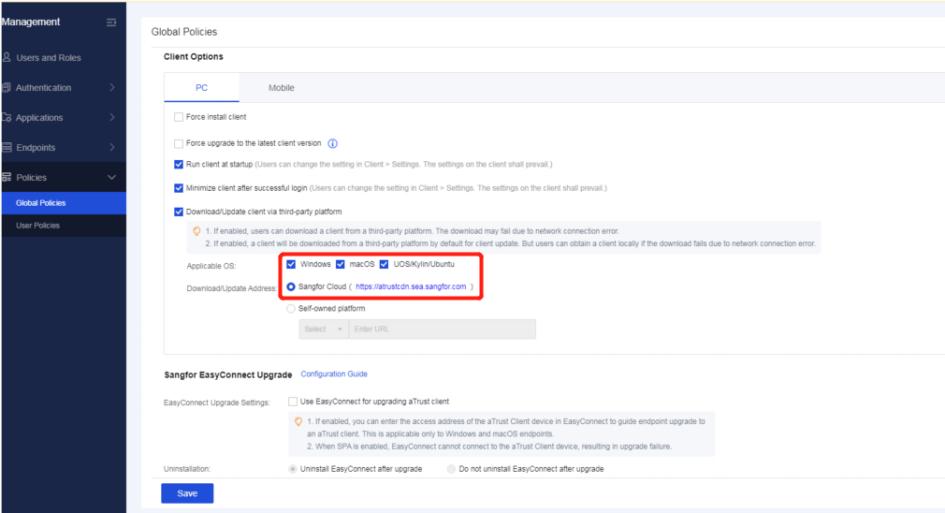
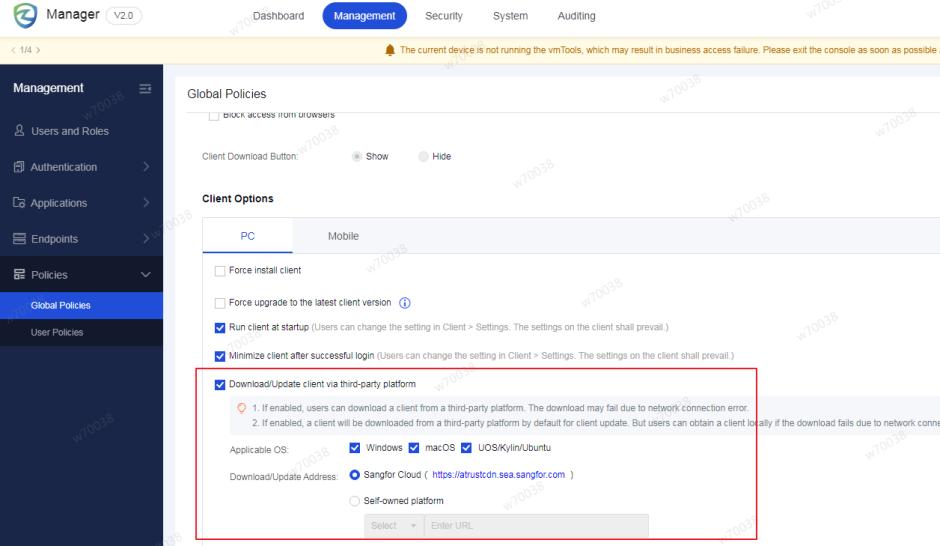
Step 2 เข้าสู่ระบบ Manager console แล้วไปที่ Management > Policies > Global Policies > Client Options และเลือก Download/Update client via third-party platform ดังแสดงในรูปต่อไปนี้ เราแนะนำให้คุณเลือกทุกช่องทำเครื่องหมายสำหรับ Applicable OS และ Sangfor Cloud สำหรับ Download/Update Address หรือคุณสามารถเลือกตามความต้องการจริงของคุณได้
Step 3 หากเปอร์เซ็นต์ที่สูง (เช่น 60%) ของ endpoints ถูกอัปเกรดเป็นเวอร์ชันเบต้า จุดประสงค์ของการอัปเกรดแบบ gray client ก็จะบรรลุผล จากนั้น ปิดการใช้งาน gray client upgrade เพื่อเปลี่ยนรุ่นเบต้าเป็นรุ่นเสถียร
c) ระยะการปล่อยอย่างเป็นทางการ: แปลง V2.4.10 จากเวอร์ชันเบต้าเป็นเวอร์ชันที่มั่นคง เพื่อให้เวอร์ชันสามารถใช้ได้สําหรับผู้ใช้ทุกคน เพื่อทําเช่นนี้ ไปที่ System > System Maintenance > Grey Client Upgrade และเลือก Disable for Grayscale Upgrade ตามที่แสดงในรูปต่อไปนี้
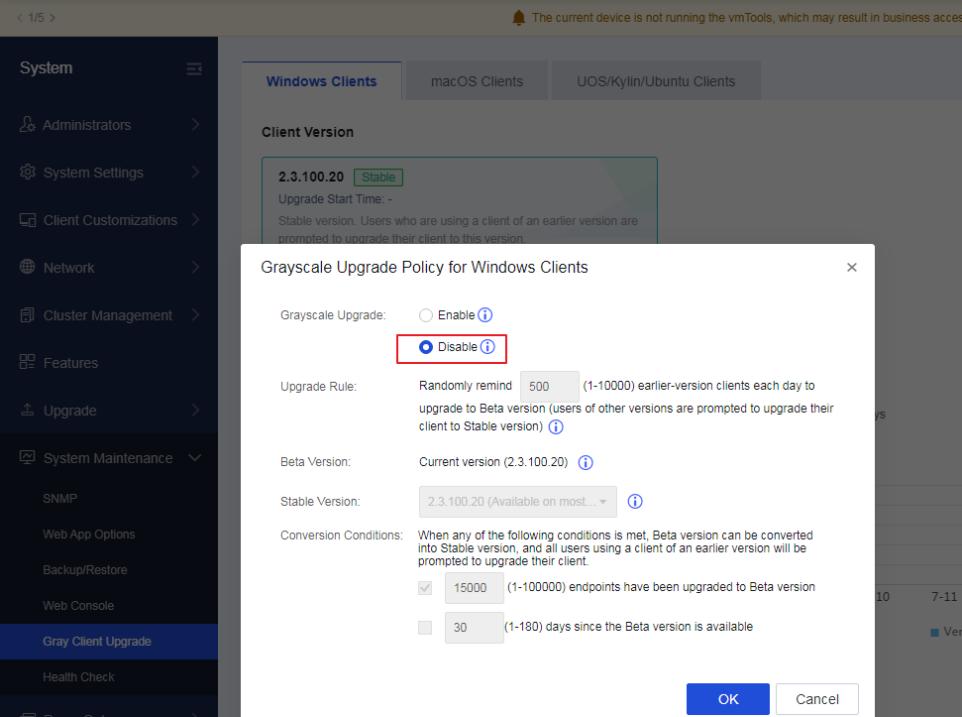
ปิดใช้งานฟีเจอร์การอัปเกรด Gray Client ในแท็บ Windows Clients, macOS Clients และ UOS/Kylin/Ubuntu Clients ทีละแท็บ
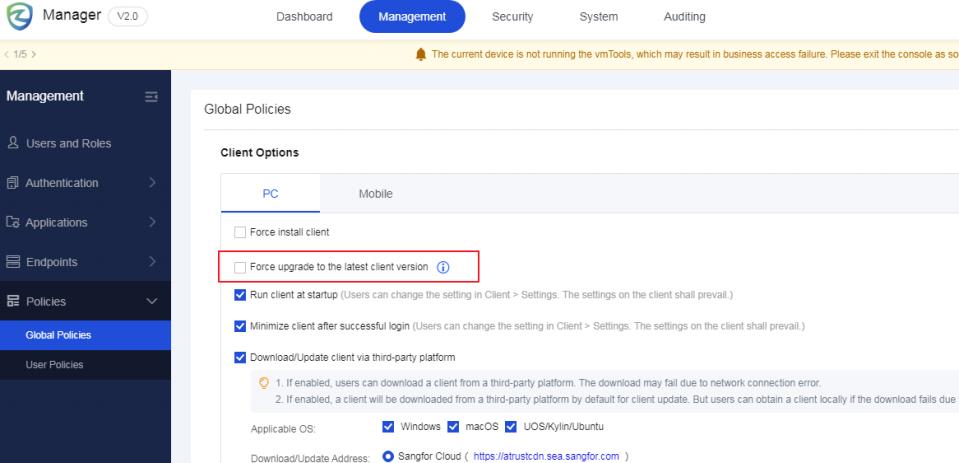
d) ระยะการอัพเกรดโดยบังคับ: เปิดใช้การอัพเกรดโดยบังคับเพื่อให้แน่ใจว่าลูกค้าทั้งหมดได้รับการอัพเกรดเป็น V2.4.10 มิฉะนั้น หลังจากเซอร์เวอร์ได้รับการอัพเกรดเป็น V2.4.10 ผู้ใช้ Endpoint ที่มีเวอร์ชั่นลูกค้าก่อน V2.4.10 อาจล้มเหลวในการเข้าสู่ระบบ หากต้องการเปิดใช้งานคุณสมบัตินี้ ให้ไปที่การจัดการ > นโยบาย > นโยบายทั่วโลก > ตัวเลือกไคลเอนต์ และเลือกบังคับอัพเกรดเป็นเวอร์ชันไคลเอนต์ล่าสุด ดังแสดงในรูปต่อไปนี้
5. ระหว่างการอัปเกรดเซิร์ฟเวอร์ ระบบจะตรวจสอบจำนวน endpoints ที่ clients ได้รับ
อัปเกรดเป็น V2.4.10 ในสองสัปดาห์ที่ผ่านมา หากจำนวน endpoint น้อยกว่า 100 ให้อัปเกรดไคลเอ็นต์เพิ่มเติม
ได้รับอนุญาต หากจำนวน endpoint มากกว่า 100 จะไม่อนุญาตให้อัปเกรด client เพิ่มเติม (หาก client
การอัปเกรดถูกบล็อกเนื่องจากเหตุผลนี้ แต่การอัปเกรดไม่ก่อให้เกิดความเสี่ยง กรุณาติดต่อฝ่ายเทคนิคของ Sangfor
(การสนับสนุนเพื่อความช่วยเหลือ)
1.2.2 ติดตั้ง SPs สำหรับ aTrust Server V2.2.16 (ไม่จำเป็น)
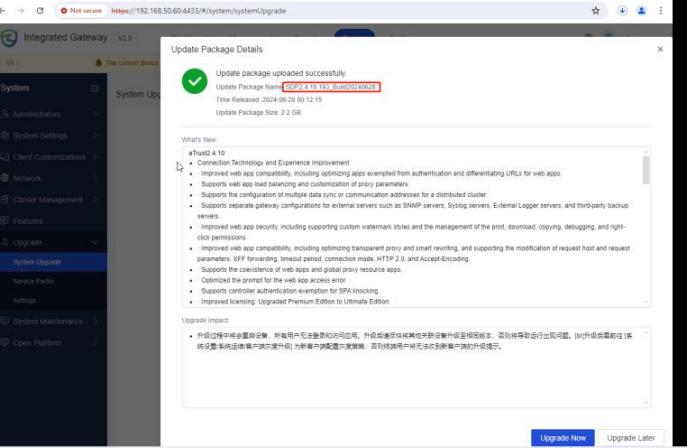
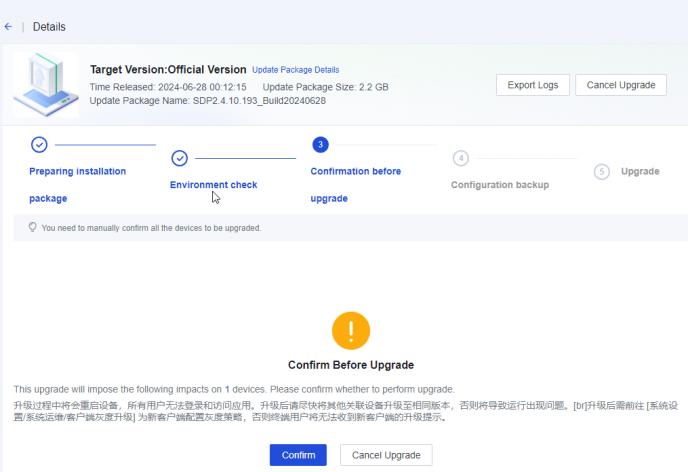
ระหว่างการอัปเกรดเซิร์ฟเวอร์ aTrust จะมี Chinese captcha ปรากฏขึ้น ดังแสดงใน diagram ด้านล่าง คุณสามารถเพิกเฉยต่อสิ่งนั้นและดำเนินการอัปเกรดต่อไปได้ อย่างไรก็ตาม หากคุณต้องการแก้ไขปัญหา จะต้องติดตั้ง SP package ก่อนที่จะอัปเกรดเซิร์ฟเวอร์ aTrust
1.2.3 ตรวจสอบใบอนุญาตของ Distributed Cluster Module
ใน V2.4.10 โมดูลคลัสเตอร์แบบกระจายจะใช้ใบอนุญาตระดับโมดูล
หากเปิดใช้งานคุณสมบัติ distributed cluster ใน System > Advanced Features ใน Manager console แล้ว โมดูล distributed cluster จะได้รับใบอนุญาตโดยอัตโนมัติหลังจากอัปเกรดเซิร์ฟเวอร์ aTrust เป็นเวอร์ชัน V2.4.10
หากคุณปิดใช้งานฟีเจอร์ distributed cluster ใน System > Advanced Features ในคอนโซล Manager โมดูล distributed cluster จะไม่ได้รับอนุญาตหลังจากอัปเกรดเซิร์ฟเวอร์ aTrust เป็นเวอร์ชัน V2.4.10
หากต้องการรวมอุปกรณ์ aTrust หลายเครื่องเข้าด้วยกันเป็นคลัสเตอร์แบบกระจาย ตรวจสอบให้แน่ใจว่าโมดูลคลัสเตอร์แบบกระจายบนอุปกรณ์เหล่านี้ได้รับลิขสิทธิ์ทั้งหมดแล้ว มิฉะนั้น คลัสเตอร์จะไม่สามารถถูกสร้างขึ้นได้
1.3 ดำเนินการตรวจสอบสภาพแวดล้อม
ก่อนการอัปเกรด ให้ตรวจสอบและบันทึกข้อมูลสภาพแวดล้อมของอุปกรณ์ aTrust แต่ละเครื่องที่จะทำการอัปเกรด ข้อมูลประกอบด้วยแต่ไม่จำกัดเฉพาะรายการต่อไปนี้:
1. เวอร์ชันแอปของอุปกรณ์ aTrust
2. อุปกรณ์นี้เป็นส่วนหนึ่งของคลัสเตอร์หรือไม่ (คลัสเตอร์ท้องถิ่นหรือคลัสเตอร์แบบกระจาย)
3. ที่อยู่ IP ของอุปกรณ์ aTrust สิ่งนี้ช่วยกำหนดลำดับการอัปเกรดอุปกรณ์
4. บัญชี super admin และรหัสผ่านของอุปกรณ์ aTrust ข้อมูลจะถูกใช้ระหว่างการอัปเกรด
5. สภาพแวดล้อมเครือข่ายที่อัปเกรดของลูกค้า โดยเฉพาะ ให้ตรวจสอบว่าลูกค้าจำเป็นต้องทำการอัปเกรดแบบ on-site หรือ remote upgrade หรือไม่ การอัปเกรดแบบ on-site เป็นที่แนะนำสำหรับสถานการณ์ที่ซับซ้อน เช่น สถานการณ์ที่ใช้โหมด cluster หรือมีการ deploy อุปกรณ์ aTrust มากกว่าสี่เครื่อง
6. ข้อมูลแพ็กเกจอัปเดตและค่า MD5 ที่สอดคล้องกัน ดาวน์โหลดแพ็กเกจอัปเดตไปยังคอมพิวเตอร์ท้องถิ่นล่วงหน้า เพื่อให้แน่ใจว่าแพ็กเกจที่ถูกต้องจะถูกนำมาใช้ระหว่างการอัปเกรด
นอกจากนี้ ให้ตรวจสอบว่าขนาดดิสก์ของ virtual machine ตรงตามข้อกำหนดการติดตั้งหรือไม่
| ผู้ใช้/ใบอนุญาตพร้อมกัน | ขนาดดิสก์ที่แนะนำสำหรับอุปกรณ์เดียว |
| 1-20,000 | 500 กิกะไบต์ |
| 20,000-600,000 | 1 เทราไบต์ |
| มากกว่า 600,000 | 1.5 TB |
หากมีการติดตั้งอุปกรณ์ aTrust บนแพลตฟอร์มเสมือน เช่น VMWare หรือ Hyper-Converged Infrastructure (HCI) ต้องตรวจสอบให้แน่ใจว่ามีการกำหนดค่า NIC แบบหลายคิว กล่าวอีกนัยหนึ่ง ให้แน่ใจว่าได้ติดตั้งเครื่องมือเพิ่มประสิทธิภาพการทำงานของแพลตฟอร์มเสมือนแล้ว
ในคู่มือนี้ ใช้ที่อยู่ IP ต่อไปนี้เป็นตัวอย่างสำหรับการอธิบาย:
ที่อยู่ IP ของคลัสเตอร์: 10.243.3.100
IP address ของ master node ใน cluster: 10.243.3.71
IP address ของ slave node ใน cluster: 10.243.3.70
ที่อยู่ IP ของคลัสเตอร์: 10.243.3.101
IP address ของ master node ใน cluster: 10.243.3.83
ที่อยู่ IP ของโหนด slave ในคลัสเตอร์: 10.243.3.84
1.4 เตรียมความพร้อมก่อนการอัปเกรด
1. ในการอัปเกรดอุปกรณ์ที่ติดตั้งในสภาพแวดล้อมเสมือน ให้สร้างสแนปช็อตสำหรับสภาพแวดล้อมเสมือนก่อนการอัปเกรด เพื่อให้สามารถกู้คืนสภาพแวดล้อมได้ในกรณีที่การอัปเกรดล้มเหลว
2. ตรวจสอบให้แน่ใจว่าเครื่องมือเพิ่มประสิทธิภาพการทำงานของสภาพแวดล้อมเสมือนถูกติดตั้งก่อนการอัปเกรด
1.5 ดาวน์โหลดแพ็คเกจอัปเดต
รับชุดอัปเดตได้จาก Sangfor cloud driver หรือ Sangfor Community (https://community.sangfor.com)
โปรดทราบรายการต่อไปนี้ก่อนดาวน์โหลด:
1. แพ็กเกจอัปเดตเริ่มต้นใช้ได้เฉพาะกับไคลเอนต์ Windows และ macOS เท่านั้น แพ็กเกจอัปเดตสำหรับ Ubuntu และ VDI clients จำเป็นต้องดาวน์โหลดแยกกัน
2. ชื่อแพ็กเกจอัปเดตสำหรับ Ubuntu clients คือ UbuntuClient
3. ชื่อแพ็กเกจอัปเดตสำหรับ VDI clients คือ VDIClient
ก่อนการอัปเกรด ตรวจสอบให้แน่ใจว่าดาวน์โหลดแพ็กเกจที่จำเป็นทั้งหมด เช่น แพ็กเกจอัปเดต SP และแพ็กเกจกำหนดเองแล้ว และค่า MD5 ที่ตรงกันถูกต้อง เราแนะนำให้คุณบันทึกชื่อแพ็กเกจทั้งหมด ค่า MD5 และ URL การดาวน์โหลดเพื่อป้องกันการขาดหายหรือผิดพลาดของแพ็กเกจ
1.6 กำหนดวิธีการอัปเกรด
สำหรับ aTrust V2.2.16 หรือใหม่กว่า ให้อัปเกรดอุปกรณ์ aTrust ใน frontend web console เพื่อให้ชัดเจน ให้ลงชื่อเข้าใช้คอนโซล ไปที่ System > Upgrade > System Upgrade และดำเนินการอัปเกรดโดยใช้แพ็กเกจ *.bin
1.7 อัปโหลดแพ็กเกจอัปเดตล่วงหน้า (ไม่จำเป็น)
การอัปโหลดล่วงหน้าของแพ็กเกจอัปเดตสามารถลดระยะเวลาในการอัปเกรดได้อย่างมีนัยสำคัญโดยไม่กระทบต่อความต่อเนื่องของธุรกิจ เราแนะนำให้คุณอัปโหลดแพ็กเกจอัปเดตไปยัง device console ล่วงหน้า
ในการทำเช่นนี้ ให้เข้าสู่ระบบคอนโซลอุปกรณ์ และไปที่ System > Upgrade > System Upgrade เพื่อนำเข้าแพ็กเกจอัปเดตล่วงหน้า
2 ขั้นตอนการอัปเกรด
2.1 ภาพรวม
ก่อนการอัปเกรด ให้กำหนดวิธีการอัปเกรด โดยเฉพาะอย่างยิ่ง วิธีแก้ปัญหาประกอบด้วยขั้นตอนต่อไปนี้:
Step 1 ก่อนที่คุณจะอัปเกรดเซิร์ฟเวอร์ aTrust เป็นเวอร์ชัน V2.4.10 ให้อัปเกรดไคลเอนต์ aTrust ก่อน ตรวจสอบให้แน่ใจว่าลูกค้าทุก Endpoint ได้อัปเกรดเป็น V2.4.10 หรือมีผู้ใช้ Endpoint ที่ใช้งานอยู่ไม่เกิน 100 รายที่ใช้เวอร์ชันเก่าในช่วง 14 วันที่ผ่านมา
Step 2 หลังจากอัปเกรดไคลเอนต์ทั้งหมดแล้ว ให้อัปเกรดเซิร์ฟเวอร์ รายละเอียดเพิ่มเติมดูได้ในส่วน ที่ 2.4 ถึง 2.6
บันทึก:
ให้แทนที่ที่อยู่ IP ที่เกี่ยวข้องในคู่มือนี้ด้วยที่อยู่ IP จริง
ตัวอย่างโซลูชันการอัปเกรด
ในตัวอย่างนี้ ผู้จัดการสองราย (Manager 1 และ Manager 2) ในคลัสเตอร์ท้องถิ่นหนึ่ง และเกตเวย์พร็อกซีสองตัว (Proxy Gateway 1 และ Proxy Gateway 2) ในคลัสเตอร์ท้องถิ่นอีกแห่งหนึ่งจะได้รับการอัปเกรด
ขั้นตอน:
1. นำโหนด Manager 2 ออกจากคลัสเตอร์
2. นำโหนด Slave Node Proxy Gateway 2 ออกจากคลัสเตอร์
3. อัปเกรด Upgrade Manager 2 และ Proxy Gateway 2 และติดตั้ง SPs และแพ็กเกจที่กำหนดเอง (หากจำเป็น) สำหรับอุปกรณ์ทั้งสองเครื่อง หลังจากอัปเกรดอุปกรณ์แล้ว ให้ทำการตรวจสอบสภาพของอุปกรณ์เพื่อให้แน่ใจว่าอุปกรณ์สามารถทำงานได้ตามปกติ
4. บูรณาการ Proxy Gateway 2 กับ Manager 2 จากนั้นให้ล็อกอินเข้า Manager 2 และเข้าถึง applications เพื่อตรวจสอบว่าธุรกิจสามารถดำเนินการได้ตามปกติหรือไม่ หลังจากการตรวจสอบแล้ว ให้แยก Proxy Gateway 2 ออกจาก Manager 2 ณ จุดนี้ สองในสี่อุปกรณ์คือ
อัปเกรดและตรวจสอบสำเร็จแล้ว
5. ยกเลิกคลัสเตอร์ที่มี Manager 1 และ Proxy Gateway 1 ผลที่ตามมาคือการดำเนินธุรกิจถูกขัดจังหวะ จากนั้น ให้ใช้ Proxy Gateway 2 และ Manager 2 เพื่อสร้างคลัสเตอร์แบบโหนดเดียวสองคลัสเตอร์ตามการตั้งค่าของคลัสเตอร์ที่ถูกยุบ หลังจากนั้น ให้เพิ่มคลัสเตอร์ที่มี Proxy Gateway 2 เข้าไปในคลัสเตอร์ที่มี Manager 2 ผลที่ตามมาคือ การดำเนินธุรกิจกลับมาดำเนินต่อได้
6. อัปเกรด Manager 1 และ Proxy Gateway 1 ในลักษณะเดียวกันกับ Manager 2 และ Proxy Gateway 2 หลังจากอัปเกรด Manager 1 และ Proxy Gateway 1 แล้ว ให้เพิ่มโหนดเหล่านี้เป็นโหนด slave ในคลัสเตอร์ที่มี Manager 2 และ Proxy Gateway 2
7.ตรวจสอบข้อมูลเวอร์ชันแอปของอุปกรณ์ทั้งสี่เครื่องเพื่อให้แน่ใจว่าอุปกรณ์ทั้งหมดได้รับการอัปเกรดอย่างถูกต้องโดยไม่มีการละเว้นหรือข้อผิดพลาด
8. ดำเนินการตรวจสอบสภาพของอุปกรณ์ทั้งสี่เพื่อให้แน่ใจว่าอุปกรณ์ได้รับการอัปเกรดครบถ้วนโดยไม่มีรายการที่ล้มเหลว หากต้องการความช่วยเหลือ โปรดติดต่อตัวแทนฝ่ายสนับสนุนทางเทคนิคของ Sangfor
9. ดำเนินการตรวจสอบธุรกิจโดยรวมเพื่อให้แน่ใจว่าลูกค้าถูกอัปเดตสำเร็จ ผู้ใช้สามารถล็อกอินได้สำเร็จ แอปพลิเคชันหลักสามารถเข้าถึงได้สำเร็จ และ SPs กับแพ็กเกจที่กำหนดเองสามารถทำงานได้ปกติ
บันทึก:
ตัวอย่างวิธีแก้ไขมีไว้เพื่ออ้างอิงเท่านั้น ดำเนินการอัปเกรดตามสภาพแวดล้อมและความต้องการจริง
2.2 สำรองการกำหนดค่าอุปกรณ์
สร้างการสำรองข้อมูลอุปกรณ์เพื่อกู้คืนอุปกรณ์ในกรณีที่การอัปเกรดล้มเหลว
โดยเฉพาะ:
1. หากมีการติดตั้งอุปกรณ์ aTrust ในสภาพแวดล้อมเสมือน ให้สร้างสแนปช็อตสำหรับอุปกรณ์ก่อนการอัปเกรด
2. หากกระบวนการอัปเกรดเกี่ยวข้องกับการแยกคลัสเตอร์ ให้บันทึกภาพหน้าจอของการตั้งค่าคลัสเตอร์ก่อนอัปเกรด รวมถึงการตั้งค่าคลัสเตอร์ท้องถิ่นและการตั้งค่าคลัสเตอร์แบบกระจาย
3. หากใช้ที่อยู่ IP เสมือน ให้ถ่ายภาพหน้าจอการตั้งค่าที่อยู่ IP เสมือนก่อนการอัปเกรด
4. หากจำเป็นต้องลบและเพิ่ม Proxy Gateway ใหม่ในระหว่างกระบวนการอัปเกรด ให้ถ่ายภาพหน้าจอการตั้งค่าที่อยู่การเข้าถึง (access address settings) ของภูมิภาคที่ Proxy Gateway ตั้งอยู่
2.3 อัปเกรด aTrust Client (ประมาณ 1.5 ชั่วโมง)
การติดตั้ง aTrust client ไม่ส่งผลกระทบต่อความต่อเนื่องทางธุรกิจของอุปกรณ์ aTrust ในระหว่างการติดตั้ง มีเพียงการดำเนินการอ่านและเขียนที่ทำโดยผู้ดูแลระบบในคอนโซลเท่านั้นที่ได้รับผลกระทบ ดังนั้น ในกระบวนการติดตั้งไคลเอนต์ aTrust โหนดในคลัสเตอร์ Manager สามารถอัปเกรดพร้อมกันได้โดยไม่ต้องแยกคลัสเตอร์
2.3.1 อัปเดตแพ็กเกจ aTrust Client ใน Manager
ขั้นตอน:
1. ก่อนการอัปเกรด ให้สร้างสแนปช็อตสำหรับอุปกรณ์บนแพลตฟอร์มเสมือน เพื่อให้ aTrust สามารถย้อนกลับไปยังเวอร์ชันเดิมได้ในกรณีที่การอัปเกรดล้มเหลว
2. ดาวน์โหลดแพ็คเกจอัปเดต V2.4.10 ในรูปแบบ BIN ไปยังคอมพิวเตอร์ท้องถิ่นล่วงหน้า ตามสภาพแวดล้อมจริง แพ็กเกจอัปเดตต่อไปนี้มีให้:
- เกจอัปเดตสำหรับ Windows และ macOS clients
- เกจอัปเดตสำหรับ Ubuntu clients
- เกจอัปเดตสำหรับ VDI clients
- สำหรับข้อมูลเพิ่มเติมเกี่ยวกับวิธีการรับชุดอัปเดต โปรดดูหัวข้อ 1.5
3. อัปโหลดแพ็กเกจอัปเดตไปยังอุปกรณ์ผ่าน web console ในช่วงเวลาที่ไม่ใช่ช่วงเร่งด่วน
ในตัวอย่างต่อไปนี้ แพ็กเกจอัปเดตจะถูกอัปโหลดเท่านั้น โดยไม่เริ่มต้นกระบวนการอัปเกรดทันที
โดยเฉพาะ:
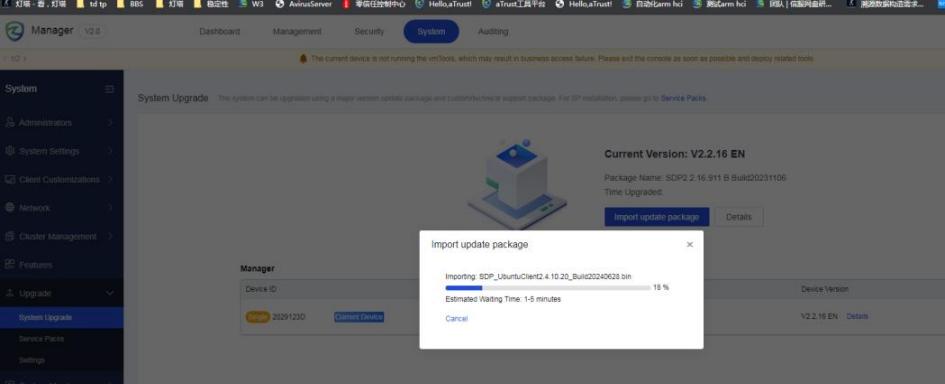
(1) เข้าสู่ระบบ Manager console ในฐานะผู้ดูแลระบบ ไปที่ System > Upgrade > System Upgrade แล้วคลิก Import update package เพื่อนำเข้าแพ็กเกจอัปเดตไปยังอุปกรณ์
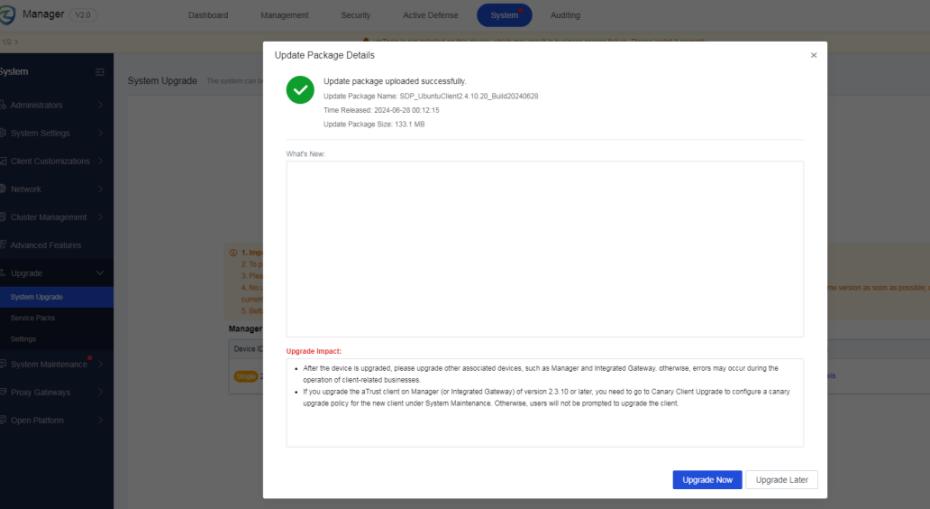
(2) หลังจากนำเข้าแพ็กเกจอัปเดตแล้ว ให้คลิก Upgrade Later เพื่ออัปเกรดอุปกรณ์ในภายหน้าต่างเวลาที่เหมาะสม หากคุณคลิก Upgrade Now กระบวนการอัปเกรดจะเริ่มทันที
4. ในช่วงเวลาที่เหมาะสม ให้ไปที่ System > Upgrade > System Upgrade แล้วคลิก Upgrade Now
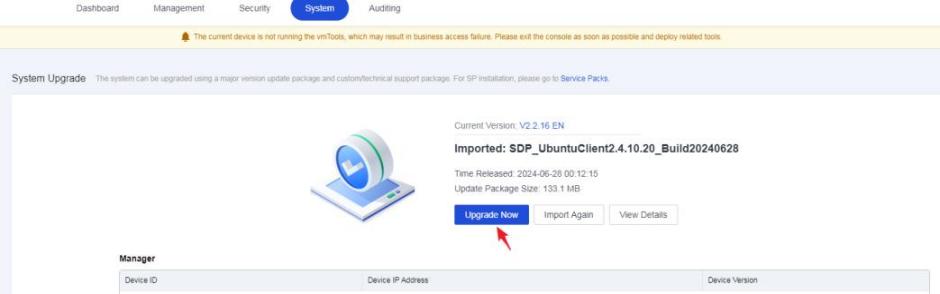
5. รอให้การตรวจสอบสภาพแวดล้อมการอัปเกรดเสร็จสมบูรณ์ ในระหว่างการตรวจสอบสภาพแวดล้อม คุณสามารถคลิก View Logs ในคอลัมน์ Operations ทางด้านขวาเพื่อดูความคืบหน้า หากการตรวจสอบสภาพแวดล้อมล้มเหลว จะมีข้อความแจ้งเพื่อระบุรายการเฉพาะที่ทำให้การตรวจสอบล้มเหลว จากนั้นทำการแก้ไขตามข้อความที่แจ้งเพื่อให้แน่ใจว่าการตรวจสอบสภาพแวดล้อมสำเร็จ
บันทึก:
เราขอแนะนำให้คุณสร้าง aTrust snapshot บน virtual platform เป็นอันดับแรกก่อนการอัปเกรด
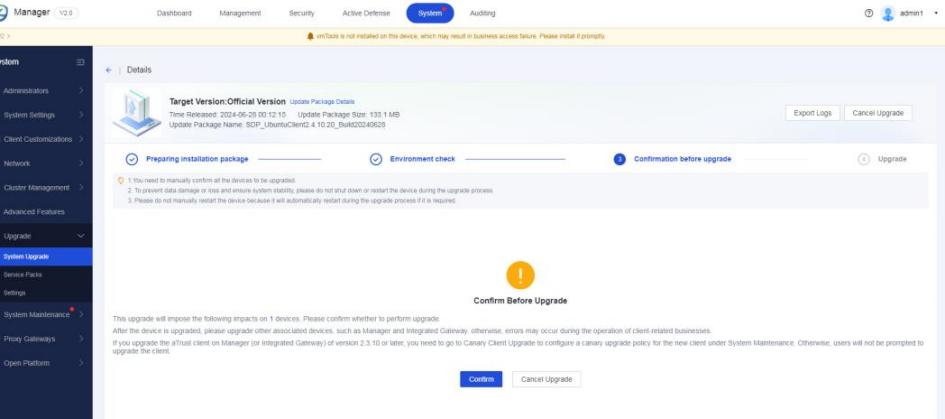
6. คลิก Confirm กระบวนการสำรองข้อมูลและการอัปเกรดการกำหนดค่าเริ่มต้นขึ้นแล้ว กระบวนการทั้งหมดใช้เวลาประมาณ 30 นาทีถึง 60 นาที ขึ้นอยู่กับประสิทธิภาพของ aTrust หลังการอัปเกรดเสร็จสิ้น อุปกรณ์จะออกจากโหมด O&M โดยอัตโนมัติ
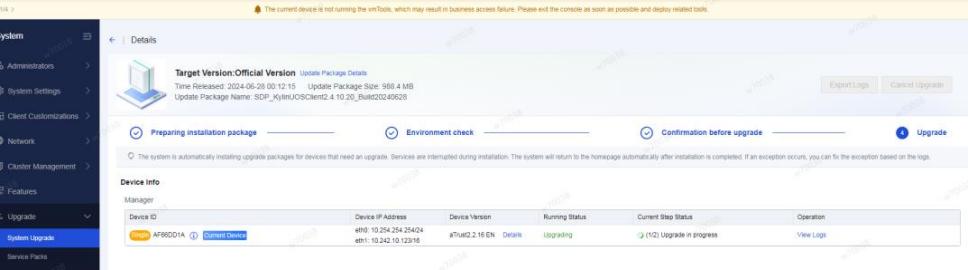
ระหว่างการอัปเกรด ห้ามเปลี่ยนไปที่หน้าอื่น หลังจากอัปเกรดเสร็จสิ้น ให้คลิก Details เพื่อตรวจสอบว่าการอัปเกรดสำเร็จหรือไม่
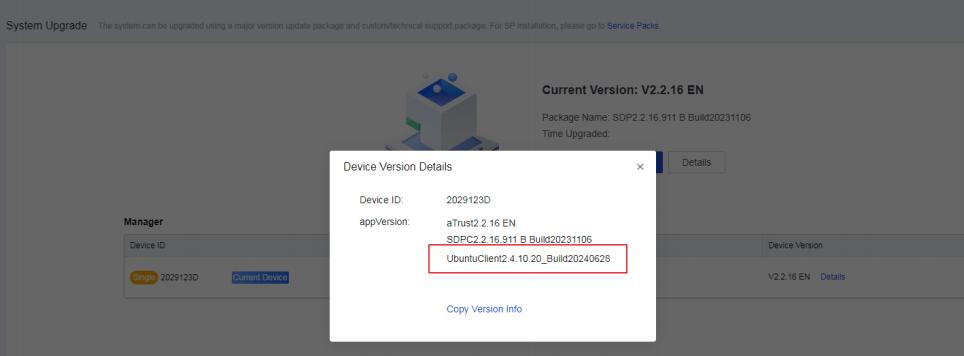
7. ไปที่ Management > Policies > Global Policies > Client Options และเลือก Download/Update client via third-party platform จากนั้นให้เลือก Windows, macOS, UOS/Kylin และ Ubuntu สำหรับ Applicable OS และเลือก Sangfor Cloud สำหรับ Download/Update Address โปรดตรวจสอบให้แน่ใจว่าเลือก Sangfor Cloud เพื่อป้องกันการหยุดชะงักของการทำงานของอุปกรณ์ที่อาจเกิดขึ้นเนื่องจากการใช้แบนด์วิดท์มากเกินไประหว่างการอัปเกรด
2.3.2 เปิดใช้งานการอัปเกรด Gray Client
2.3.2.1 พื้นหลัง
1. การอัพเกรดจาก V2.2.16 เป็น V2.4.10 เป็นพิเศษ โดยเฉพาะอย่างยิ่ง การอัพเกรดเซิร์ฟเวอร์สามารถเริ่มต้นได้หลังจากที่ลูกค้าส่วนใหญ่ได้รับการอัพเกรดเป็น V2.4.10 ถ้าเซิร์ฟเวอร์ถูกอัพเกรดครั้งแรก ลูกค้าในทุกจุดเยี่ยมสามารถทํางานได้ตามปกติเพียงหลังจากที่พวกเขาทั้งหมดได้รับการอัพเกรดเป็น V2.4.10
2. หากมีจุดปลายทางจำนวนมาก (ตัวอย่างเช่น มีจุดปลายทางมากกว่า 1,000 จุด) แนะนำให้เปิดใช้งานคุณสมบัติการอัปเกรดไคลเอนต์แบบเทาก่อนที่จะอัปเกรดเซิร์ฟเวอร์ aTrust เนื่องจากเหตุผลดังต่อไปนี้:
l aTrust ส่งคำขอให้กับลูกค้าออนไลน์ทั้งหมดของรุ่นก่อนหน้านี้ เพื่อให้ลูกค้าได้รับการอัพเกรดเป็น V2.4.10 ดังนั้น การจราจรจะเกิดขึ้นเนื่องจากการดาวน์โหลดจากลูกค้าพร้อมกันจำนวนมาก และมีผลกระทบที่รุนแรงต่อการดําเนินธุรกิจ
หลังจากเปิดใช้งานคุณสมบัติการอัปเกรด gray client แล้ว ลูกค้าจะถูกดาวน์โหลดและอัปเกรดในระยะµèÒ§¡Ñ¹ สิ่งนี้ช่วยจำกัดขอบเขตผลกระทบได้อย่างมีประสิทธิภาพ
2.3.2.2 ขั้นตอน
1. เข้าสู่ระบบคอนโซลของ Manager cluster ในฐานะผู้ดูแลระบบ ไปที่ System > System Maintenance > Gray Client Upgrade และคลิก Edit ถัดจาก Grayscale Upgrade Policy ในกล่องข้อความที่ปรากฏขึ้น ให้เลือก Enable for Grayscale Upgrade และกำหนดค่า Upgrade Rule และ Conversion Conditions ตามความต้องการ
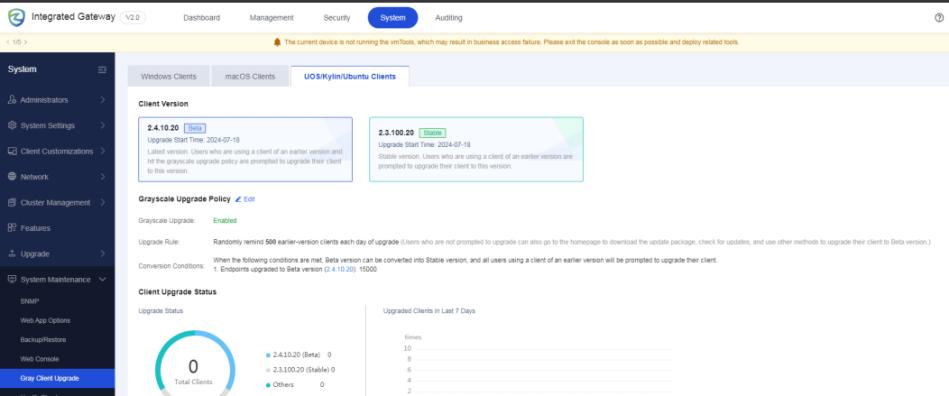
2. หลังการอัปเกรดเสร็จสิ้น ให้เข้าสู่ระบบ console อีกครั้ง ไปที่ System > System Maintenance > Gray Client Upgrade และตรวจสอบว่าเวอร์ชันเบต้าภายใต้ Client Version เป็น V2.4.10 หรือไม่
2.4 การอัปเกรดเซิร์ฟเวอร์
2.4.1 อัปเกรดโหนด Slave ของคลัสเตอร์
กระบวนการทั้งหมดใช้เวลาประมาณ 1.5 ชั่วโมง เราขอแนะนำให้คุณอัพเกรดโหมดทาสในคลัสเตอร์ในโหมดคลัสเตอร์โหมดเดียวเพื่อลดผลกระทบต่อธุรกิจ โปรดตรวจสอบให้แน่ใจว่ามีการจับภาพหน้าจอในแต่ละขั้นตอนของการอัปเกรด และแทนที่ที่อยู่ IP ทั้งหมดด้วยที่อยู่ IP จริง เพื่อป้องกันการดำเนินการผิดพลาดระหว่างการอัปเกรด
2.4.1.1 อัปเกรด Manager
สำหรับลูกค้ารายใหญ่ โปรดให้ความสนใจเป็นพิเศษกับรายการต่อไปนี้:
1. จับภาพหน้าจอในแต่ละขั้นตอนการอัปเกรดเพื่อป้องกันการปฏิบัติงานผิดพลาด
2. ดำเนินการอัปเกรดให้เป็นไปตามขั้นตอนการอัปเกรดอย่างเคร่งครัด มิฉะนั้น ธุรกิจอาจได้รับผลกระทบ
3. ติดตั้งแพ็กเกจอัปเดตตามลำดับต่อไปนี้: Server update package -> Client update package -> SPs and custom packages (ลำดับการแพ็กเกจของ custom packages ต้องเป็นไปตามเอกสาร custom package อย่างเคร่งครัด)
ก่อนที่จะอัปเกรดเซิร์ฟเวอร์ ให้อัปเกรด aTrust client ก่อน ขอแนะนำให้เริ่มการอัปเกรดเซิร์ฟเวอร์เมื่อไคลเอนต์มากกว่า 90% บนเอนด์พอยต์ทั้งหมดได้รับการอัปเกรดสำเร็จแล้ว
เนื้อหาต่อไปนี้อธิบายวิธีการอัปเกรดเซิร์ฟเวอร์
บันทึก:
- ในเนื้อหาต่อไปนี้ จะใช้การอัปเกรดของ Manager เป็นตัวอย่างสำหรับการอธิบาย ที่ ขั้นตอนการอัปเกรดของ Integrated Gateway และ Proxy Gateway เหมือนกับของ Manager ซึ่งจะไม่กล่าวรายละเอียดในที่นี้
- อุปกรณ์ aTrust ที่มีการติดตั้งแยกกัน (นั่นคือ Manager และ Proxy Gateway) สามารถอัปเกรดได้โดยไม่จำเป็นต้องตัดการเชื่อมต่อระหว่างกัน
- ระหว่างการอัปเกรดเซิร์ฟเวอร์ สามารถอัปโหลดแพ็กเกจอัปเดตเซิร์ฟเวอร์ล่วงหน้าได้โดยไม่ต้องทำการอัปเกรดทันที คุณสามารถดำเนินการอัปเกรดเซิร์ฟเวอร์ในช่วงเวลาที่ไม่เร่งด่วนได้
Steps
ผู้จัดการและพร็อกซี่เกตเวย์อยู่ในโหมดคลัสเตอร์ ดังนั้น โหนด slave ในคลัสเตอร์จำเป็นต้องได้รับการอัปเกรดก่อน เพื่อให้โหนด master ยังคงสามารถให้บริการได้ เพื่อให้ธุรกิจดำเนินต่อไปได้อย่างต่อเนื่อง
1. ล็อกอินเข้าสู่ Manager console ในฐานะผู้ดำเนินการอัปเกรด แล้วไปที่ System > Cluster Management > Local Cluster ค้นหา Manager ที่ทำหน้าที่เป็นโหนด slave คลิก Operation และเลือก Delete เพื่อลบโหนด slave ออกจากคลัสเตอร์
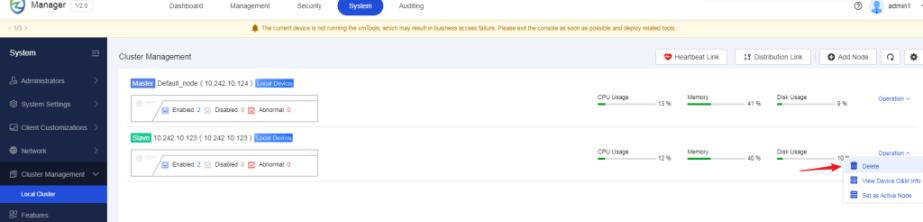
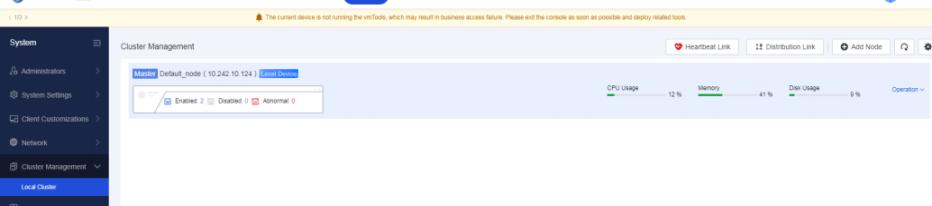
หลังจากถูกนำออกจากคลัสเตอร์ โหนด slave จะไม่รับส่งข้อมูลธุรกิจของคลัสเตอร์อีกต่อไป และไม่ส่งผลกระทบต่อความสามารถในการให้บริการของคลัสเตอร์ กล่าวอีกนัยหนึ่งคลัสเตอร์ (ที่อยู่ IP: 10.243.3.100) สามารถทำงานได้ตามปกติและยังคงให้บริการได้
2. ตรวจสอบว่าโหนดหลักยังคงให้บริการอยู่เพียงโหนดเดียวหรือไม่ โหนด slave ไม่ให้บริการ ดังแสดงในรูปต่อไปนี้
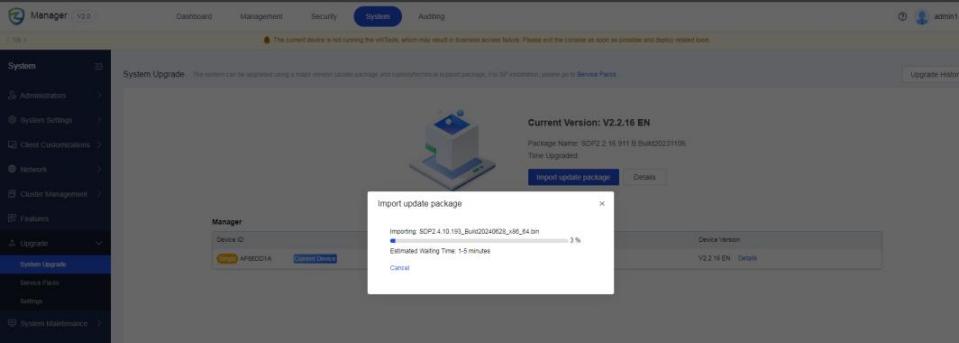
3. เข้าสู่ระบบ Console ของ Manager (IP address: 10.243.3.70) ที่ทำหน้าที่เป็น slave node จากนั้นไปที่ System > Upgrade > System Upgrade และคลิก Import update package เพื่ออัปโหลดแพ็กเกจอัปเดต V2.4.10 ไปยังอุปกรณ์ slave node
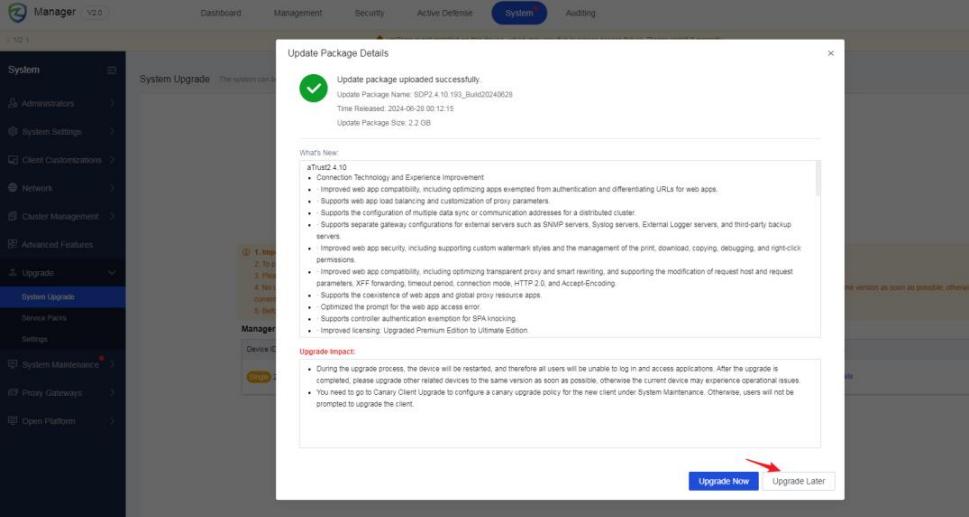
4. หลังจากอัปโหลดแพ็กเกจอัปเดตสำเร็จแล้ว ให้คลิก Upgrade Later เพื่อเริ่มการอัปเกรดในช่วงเวลาที่เหมาะสม หากคุณคลิก Upgrade Now การอัปเกรดจะเริ่มทันที
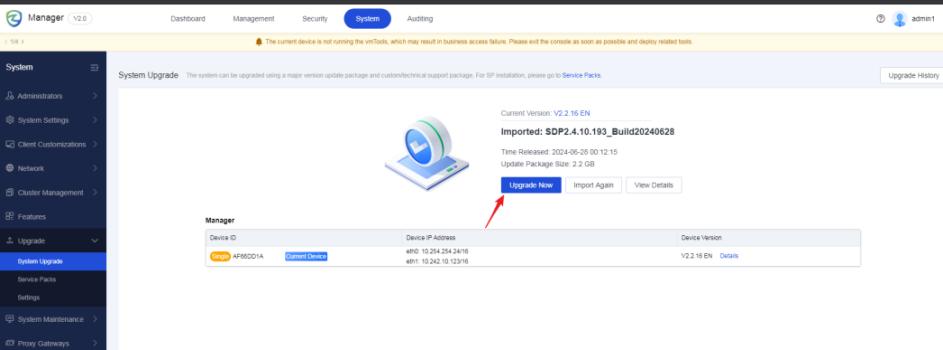
5. ในช่วงเวลาที่เหมาะสม ให้ไปที่ System > Upgrade > System Upgrade แล้วคลิก Upgrade Now
6. รอให้การตรวจสอบสภาพแวดล้อมการอัปเกรดเสร็จสมบูรณ์ ในระหว่างการตรวจสอบสภาพแวดล้อม คุณสามารถคลิก View Logs ในคอลัมน์ Operations ทางด้านขวาเพื่อดูความคืบหน้า หากการตรวจสอบสภาพแวดล้อมล้มเหลว จะมีข้อความแจ้งเพื่อระบุรายการเฉพาะที่ทำให้การตรวจสอบล้มเหลว จากนั้นทำการแก้ไขตามข้อความที่แจ้งเพื่อให้แน่ใจว่าการตรวจสอบสภาพแวดล้อมสำเร็จ
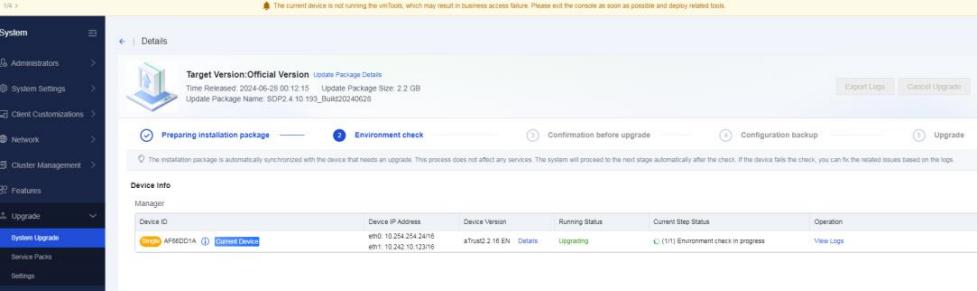
7. คลิก Confirm จากนั้น กระบวนการสำรองข้อมูลและการอัปเกรดการกำหนดค่าจะเริ่มต้นขึ้น กระบวนการทั้งหมดใช้เวลาประมาณ 30 นาทีถึง 60 นาที ขึ้นอยู่กับประสิทธิภาพของอุปกรณ์ หลังการอัปเกรดเสร็จสิ้น อุปกรณ์จะออกจากโหมด O&M โดยอัตโนมัติ
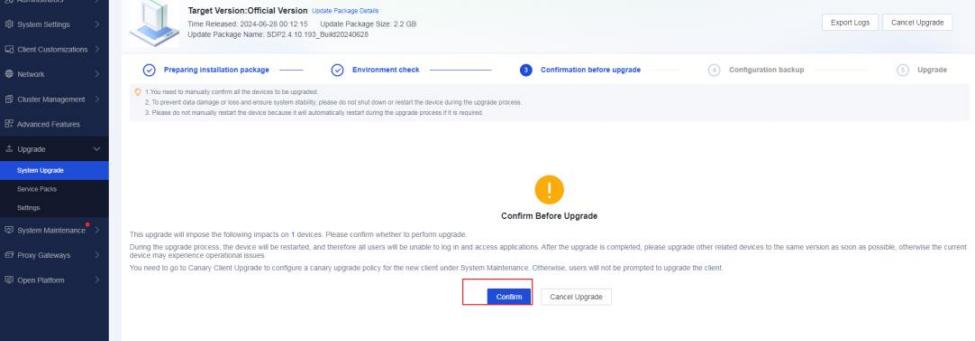
8. ระหว่างการอัปเกรด ห้ามเปลี่ยนไปที่หน้าอื่น หลังจากอัปเกรดเสร็จสิ้น ให้คลิก Details เพื่อตรวจสอบว่าการอัปเกรดสำเร็จหรือไม่
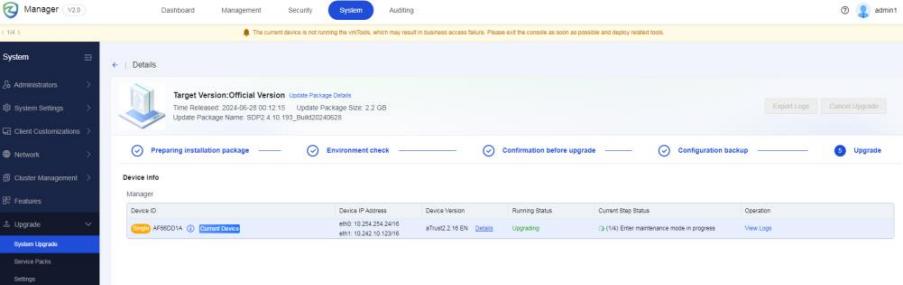
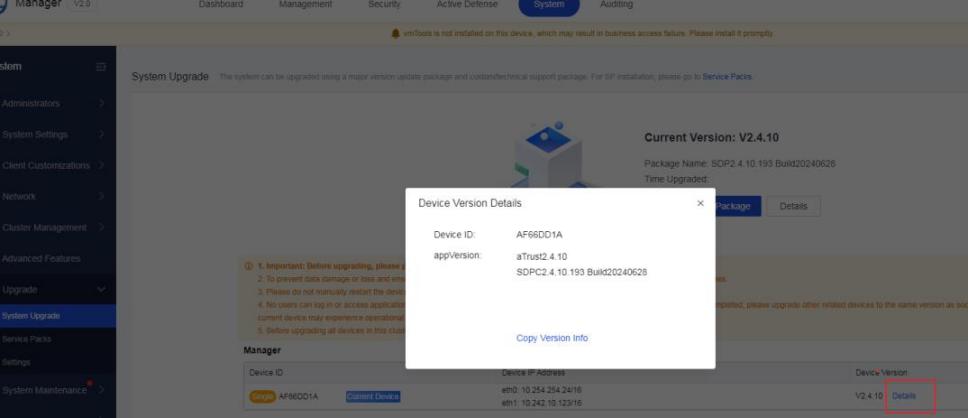
9. หลังการอัปเกรด ให้คลิก Details เพื่อดูรายละเอียดของเวอร์ชันปัจจุบันและตรวจสอบว่าการอัปเกรดเป็นไปตามข้อกำหนดหรือไม่
2.4.1.2 ดำเนินการตรวจสอบสภาพของ Manager
หลังจากการอัปเกรดเสร็จสิ้น ให้ดำเนินการตรวจสอบสภาพของอุปกรณ์ตามขั้นตอนต่อไปนี้อย่างเคร่งครัด เพื่อให้แน่ใจว่าอุปกรณ์อยู่ในสภาพปกติหลังการอัปเกรด
Steps
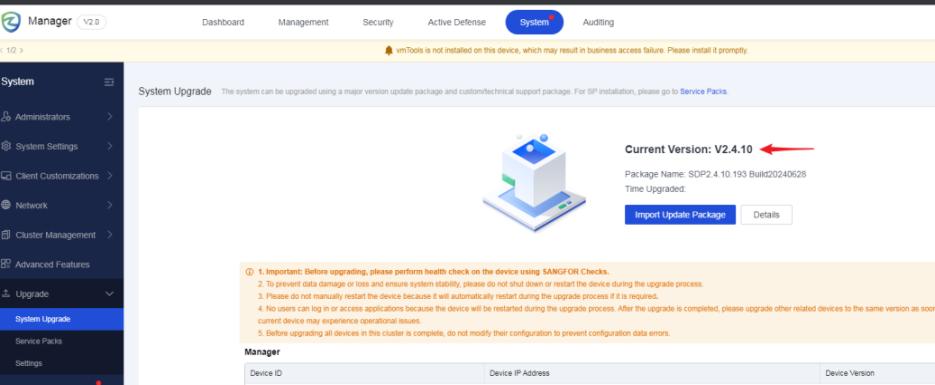
1. พิมพ์ https://10.243.3.70:4433 ในแถบที่อยู่ของเบราว์เซอร์เพื่อตรวจสอบว่าสามารถเข้าสู่ระบบ Manager console ได้สำเร็จหรือไม่ จากนั้นไปที่ System > Upgrade > System Upgrade และคลิก Details เพื่อตรวจสอบว่าการอัปเกรดเป็นไปตามข้อกำหนดหรือไม่
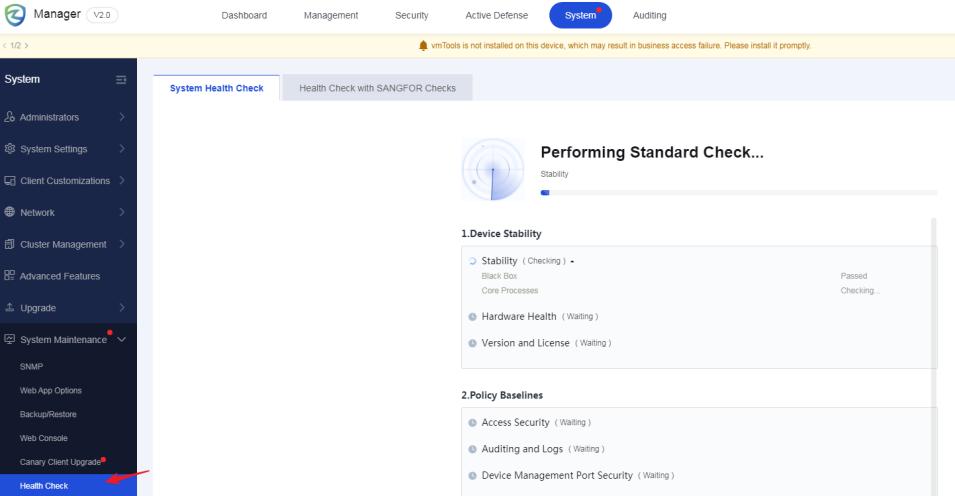
2. ไปที่ System > System Maintenance > Health Check > System Health Check เพื่อทำการตรวจสอบมาตรฐาน
3. หลังจากการตรวจสอบมาตรฐาน ให้ไปที่ System > System Maintenance > Web Console และรันคำสั่ง atrust_tool health เพื่อดูผลการตรวจสอบสภาพระบบ
2.4.1.3 อัปเกรด Proxy Gateway และดำเนินการตรวจสอบสภาพการทำงาน
ขั้นตอนการอัปเกรดและการตรวจสอบสภาพของ Proxy Gateway เหมือนกับขั้นตอนของ Manager
ปฏิบัติตามขั้นตอนการอัปเกรดที่อธิบายไว้ในส่วน 2.3.1 เพื่ออัปเกรด Proxy Gateway
(หมายเลข IP: 10.243.3.84) ที่ทำหน้าที่เป็นโหนด slave รายละเอียดไม่ได้ถูกอธิบายไว้ในที่นี้
2.4.1.4 ดำเนินการตรวจสอบธุรกิจ
2.4.1.4.1 ภาพรวม
ถึงจุดนี้ Manager และ Proxy Gateway ที่ทำหน้าที่เป็นโหนด slave ได้รับการอัปเกรดแล้ว
จากนั้น ต้องทำการตรวจสอบธุรกิจบนอุปกรณ์ทั้งสองเครื่อง เพื่อยืนยันว่าสามารถเข้าถึงทรัพยากรธุรกิจบนอุปกรณ์ได้ตามปกติหลังการอัปเกรดหรือไม่
ขั้นตอน:
1. บูรณาการ Manager ที่อัปเกรดแล้ว (ที่อยู่ IP: 10.243.3.70) และ Proxy Gateway (ที่อยู่ IP: 10.243.3.84)
2. เข้าสู่ระบบ Manager (https://10.243.3.70) ผ่านอินทราเน็ต และพยายามเข้าถึง core businesses เพื่อตรวจสอบว่าการดำเนินธุรกิจสามารถทำงานได้ตามปกติหรือไม่
2.4.1.4.2 ผสานการทำงานระหว่าง Manager กับ Proxy Gateway
ดำเนินการตามขั้นตอนต่อไปนี้เพื่อรวม Manager กับ Proxy Gateway โปรดทราบว่าต้องแทนที่ที่อยู่ IP ที่เกี่ยวข้องด้วยที่อยู่ IP จริง และต้องให้ภาพหน้าจอสำหรับแต่ละขั้นตอน
Steps
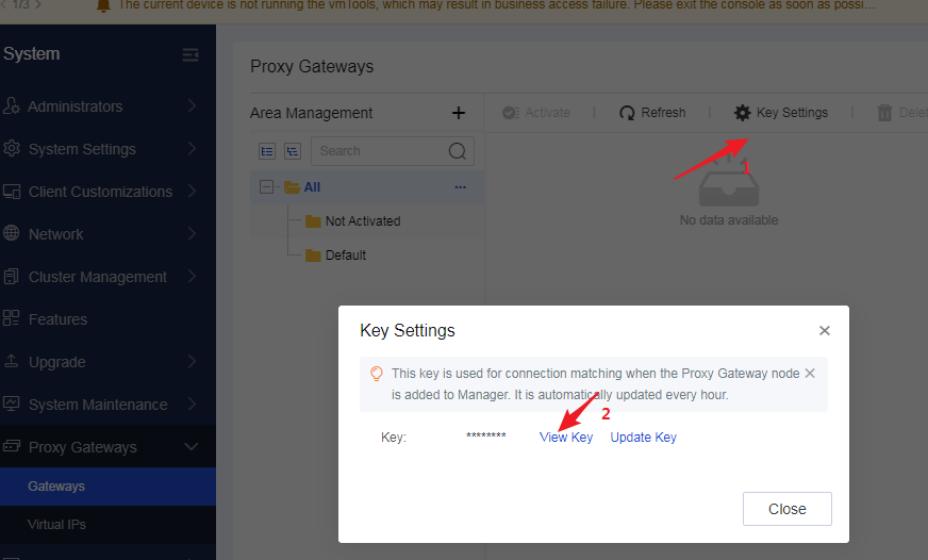
1. เข้าสู่ระบบ Manager (IP address: 10.243.3.70) คอนโซลในฐานะผู้ดูแลระบบ ไปที่ System > Proxy Gateways > Gateways แล้วคลิก Key Settings ในกล่องข้อความที่ปรากฏขึ้น ให้คลิก View Key
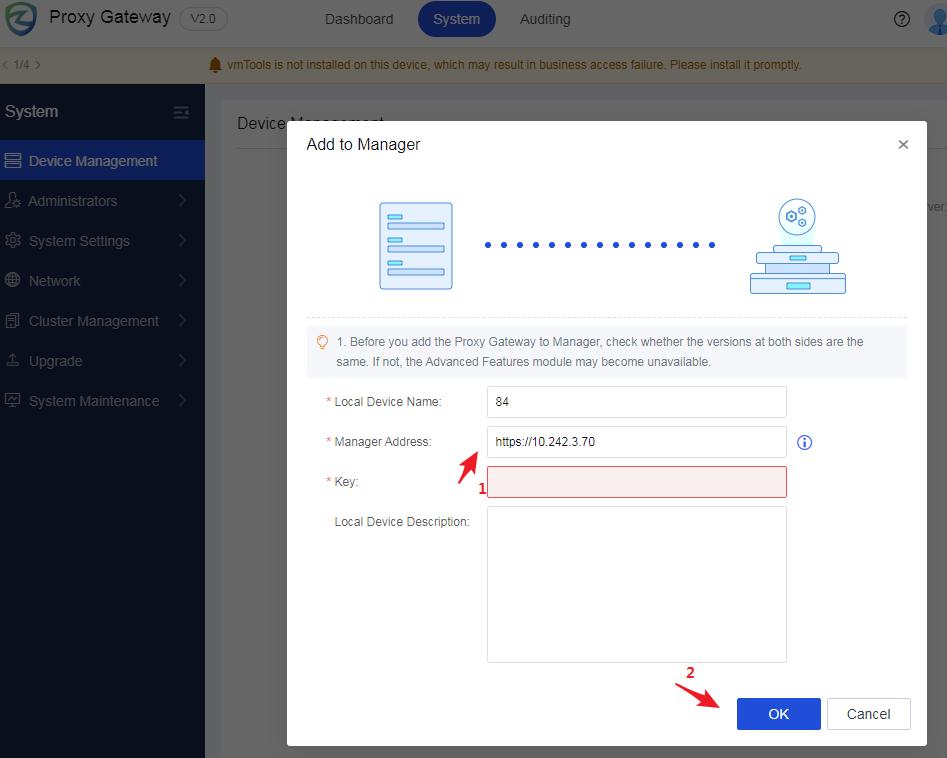
2. ล็อกอินเข้า Proxy Gateway (IP address: 10.243.3.84) คอนโซลในฐานะผู้ดูแลระบบ ไปที่ System > Device Management แล้วคลิก Add to Manager ในกล่องข้อความที่ปรากฏ ให้ตั้งค่า Key เป็นคีย์ที่ได้รับในStep 1 แล้วคลิก OK
3. เข้าสู่ระบบ Manager console อีกครั้ง และเปิดใช้งาน Proxy Gateway เพื่อให้การผสานการทำงานเสร็จสมบูรณ์
2.4.1.4.3 Access Businesses
Steps
2. พยายามเข้าถึงธุรกิจหลักเพื่อให้มั่นใจว่าธุรกิจสามารถดำเนินงานได้ตามปกติหลังการอัปเกรด ขอแนะนำให้ลูกค้าตรวจสอบการดำเนินธุรกิจในสภาพแวดล้อมทางธุรกิจจริงของพวกเขา
2.4.1.4.4 แยก Proxy Gateway ออกจาก Manager
หลังจากการตรวจสอบสุขภาพและตรวจสอบธุรกิจ ให้แยก Proxy Gateway (IP address:
จากผู้จัดการ (ที่อยู่ IP: 10.243.3.70) ไปยัง (ที่อยู่ IP: 10.243.3.84)
โดยเฉพาะอย่างยิ่ง ให้ล็อกอินเข้าไปยังคอนโซลของ Proxy Gateway (ที่อยู่ IP: 10.243.3.84) และไปที่ System > Device Management เพื่อแยก Proxy Gateway ออกจาก Manager (ที่อยู่ IP: 10.243.3.70)
2.4.2 อัปเกรดโหนด Master ของ Cluster
กระบวนการทั้งหมดใช้เวลาประมาณ 1 ชั่วโมง โดยที่ธุรกิจจะได้รับผลกระทบประมาณ 5 นาที
2.4.2.1 วิธีการแนะนำ
จนถึงตอนนี้ โหนดสเลฟ (ที่อยู่ IP: 10.243.3.70 และ 10.243.3.84) ได้รับการอัปเกรดแล้วเป็น
V2.4.10 และสามารถให้บริการได้ตามปกติ จากนั้น โหนดหลัก (master nodes) ในคลัสเตอร์จะต้องได้รับการอัปเกรด
ขั้นตอนทั่วไปมีดังนี้:
1. ยุบคลัสเตอร์ หลังจากคลัสเตอร์ถูกยกเลิก อุปกรณ์ aTrust ที่ทำหน้าที่เป็นโหนดหลัก (ที่อยู่ IP: 10.243.3.71 และ 10.243.3.83) จะไม่ให้บริการ และธุรกิจจะถูกขัดจังหวะ
2. ใช้ Manager ที่อัปเกรดแล้ว (ที่อยู่ IP: 10.243.3.70) และ Proxy Gateway (ที่อยู่ IP:
10.243.3.84) เพื่อสร้างคลัสเตอร์โหมดเดียวสอง และรวมคลัสเตอร์เพื่อให้พวกเขาสามารถให้บริการร่วมกัน ตรวจสอบให้แน่ใจว่าที่อยู่ IP ของคลัสเตอร์โหมดเดียวเหมือนกับของคลัสเตอร์ที่ถูกละลาย
3. อัปเกรด Manager (IP address: 10.243.3.71) และ Proxy Gateway (IP address: 10.243.3.83) ที่ทำหน้าที่เป็น master nodes
ในกระบวนการทั้งหมด ธุรกิจจะหยุดชะงักประมาณ 15 นาที
2.4.2.2 ดำเนินการตรวจสอบธุรกิจ
ตามที่ระบุในส่วน 2.5.1 สามารถเรียนรู้ได้ว่าหลังจากกลุ่มเดิมถูกยุบแล้ว ที่อยู่ IP ของกลุ่มที่ถูกยุบจะว่างและสามารถจัดสรรให้กับกลุ่มใหม่เพื่อให้บริการได้ ก่อนที่โหนดหลักในคลัสเตอร์ที่ถูกยุบจะได้รับการอัปเกรด
ทำตามขั้นตอนต่อไปนี้:
1. ใช้ Manager ที่อัปเกรดแล้ว (ที่อยู่ IP: 10.243.3.70) และ Proxy Gateway (ที่อยู่ IP:
10.243.3.84) เพื่อสร้างคลัสเตอร์โหมดเดียวสองคนที่มีที่อยู่ IP เหมือนกับของคลัสเตอร์ที่ถูกละลาย จากนั้น รวมกลุ่ม
2. ดำเนินการตรวจสอบธุรกิจบนคลัสเตอร์ที่รวมเข้าด้วยกัน รวมถึงการตรวจสอบสภาพและการตรวจสอบการเข้าถึงธุรกิจ
เนื้อหาต่อไปนี้อธิบายขั้นตอนโดยละเอียด:
1. เข้าสู่คอนโซลของ Manager ที่เดิมทำหน้าที่เป็น master node (https://10.243.3.71:4433) และไปที่ System > Cluster Management > Local Cluster หา master node คลิก Operation และเลือก Disband Cluster ในทำนองเดียวกัน ให้ยุบคลัสเตอร์ที่มี Proxy Gateway ที่เดิมทำหน้าที่เป็น master node ด้วยวิธีเดียวกัน

หลังจากคลัสเตอร์ถูกยุบ ผู้ใช้ทั้งหมดไม่สามารถเชื่อมต่อกับอุปกรณ์ aTrust เพื่อเข้าถึงทรัพยากรได้
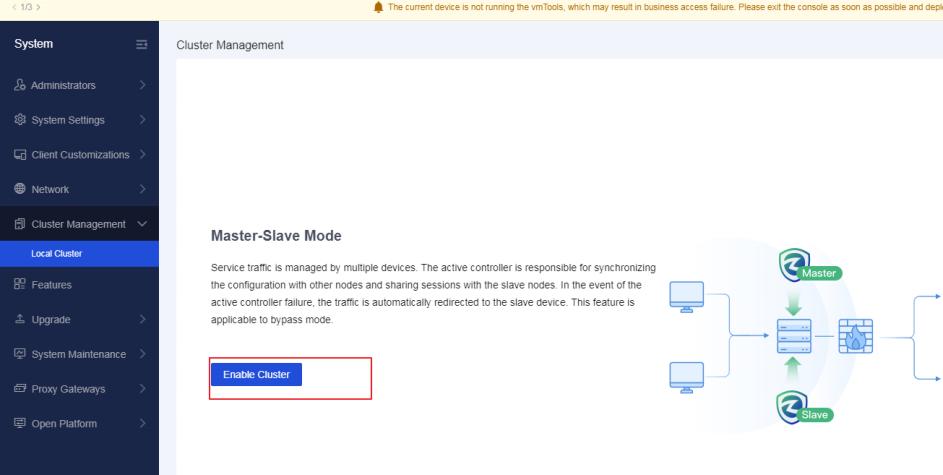
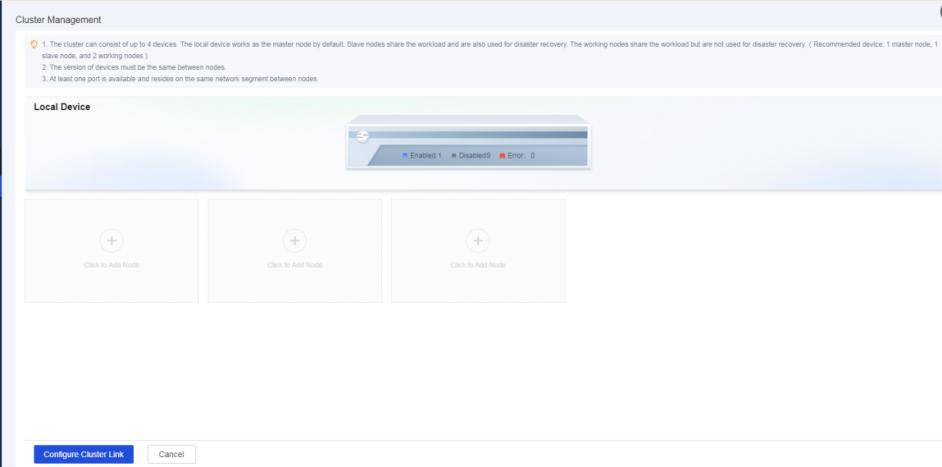
2. เข้าสู่ระบบคอนโซลของ Manager ที่อัปเกรดแล้ว (https://10.243.3.70:4433) ไปที่ System > Cluster Management > Local Cluster แล้วคลิก Enable Cluster ในหน้าถัดไป ให้คลิก Configure Cluster Link
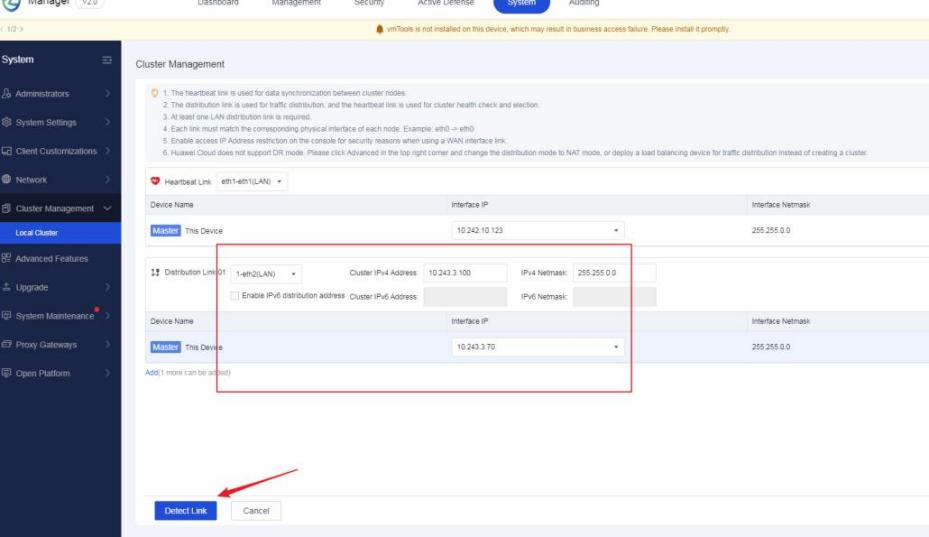
3. ในหน้าถัดไป ให้เลือก heartbeat link และ interface IP address แล้วระบุ cluster address (10.243.3.100) และ netmask จากนั้น คลิก Detect Link
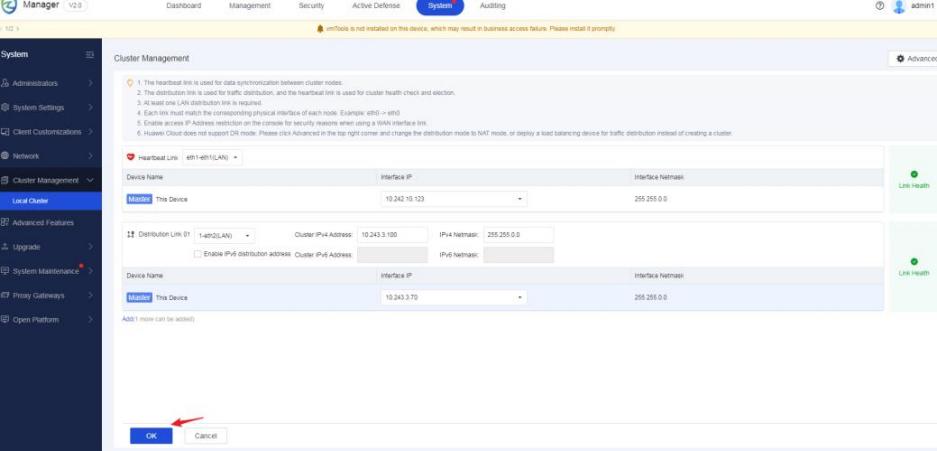
4. หลังจากตรวจพบลิงก์แล้ว ให้คลิก OK สร้างคลัสเตอร์แบบโหนดเดียว
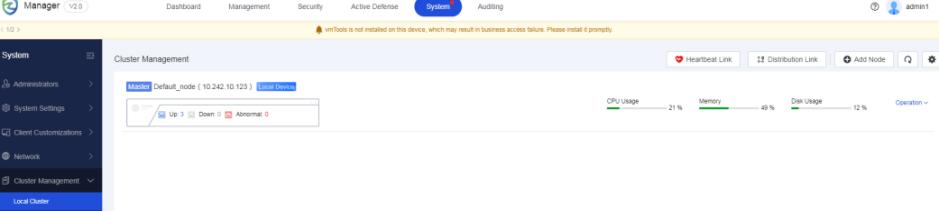
5. ทำซ้ำขั้นตอนที่ 2 ถึง 4 เพื่อสร้างคลัสเตอร์โหมดเดียวโดยใช้ Proxy Gateway ที่ปรับปรุง (ที่อยู่ IP: 10.243.3.84) ที่อยู่ IP ของคลัสเตอร์โหมดเดียวคือ 10.243.3.101
6. หลังจากสร้างคลัสเตอร์แบบโหนดเดียวทั้งสองแล้ว ให้ทำการรวมคลัสเตอร์เข้าด้วยกัน จากนั้น การดำเนินธุรกิจจะกลับมาดำเนินการต่อ และผู้ใช้ทั้งหมดสามารถเข้าถึงธุรกิจได้หลังจากทำการล็อกอิน ในขั้นตอนนี้ เซิร์ฟเวอร์ aTrust ทั้งหมดจะถูกอัพเกรดเป็น V2.4.10 ในกรณีนี้ ลูกค้าที่รุ่นก่อนกว่า V2.4.10 ไม่สามารถเชื่อมต่อกับเซิร์ฟเวอร์ aTrust ที่ปรับปรุงได้ และต้องถูกปรับปรุงเป็น V2.4.10 โดยบังคับ หากต้องการข้อมูลเพิ่มเติม โปรดดูที่ส่วน 2.4.2
7. เข้าสู่ระบบ Manager (ผ่านที่อยู่ IP คลัสเตอร์ 10.243.3.100) และ Proxy Gateway (ผ่านที่อยู่ IP คลัสเตอร์ 10.243.3.101) ไปที่ System > System Maintenance > Web Console > Web Console และรันคำสั่ง atrust_tool health เพื่อทำการตรวจสอบสภาพระบบ เพื่อให้มั่นใจว่าการดำเนินธุรกิจสามารถทำงานได้ตามปกติ
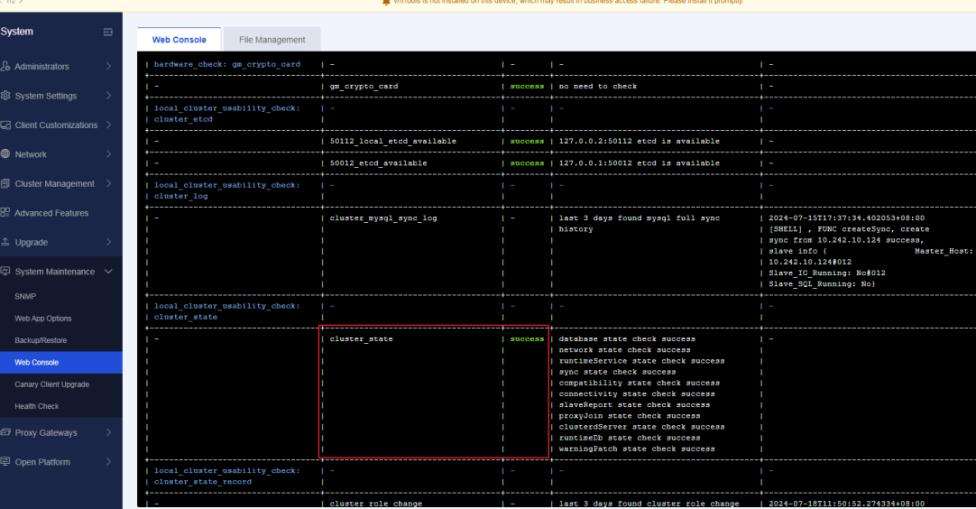
ตรวจสอบว่าผลการตรวจสอบสภาพความพร้อมมีรายการที่ล้มเหลวหรือไม่ หากมีรายการที่ล้มเหลว กรุณาติดต่อฝ่ายสนับสนุนทางเทคนิคของ Sangfor เพื่อขอความช่วยเหลือ
8. ตรวจสอบว่าธุรกิจในสองคลัสเตอร์ใหม่สามารถดำเนินงานได้ตามปกติหรือไม่ โดยเฉพาะ
เข้าสู่ระบบคลัสเตอร์ในฐานะผู้ใช้หลัก และตรวจสอบว่า proxy services ทำงานปกติหรือไม่
2.4.2.3 อัปเกรด Manager และ Proxy Gateway
หลังจากตรวจสอบให้แน่ใจว่าโหนดใหม่สามารถให้บริการต่อไปได้ ให้อัปเกรด Manager (ที่อยู่ IP: 10.243.3.71) และ Proxy Gateway (ที่อยู่ IP: 10.243.3.83) ที่เดิมทำหน้าที่เป็นโหนดหลัก สําหรับขั้นตอนการอัพเกรด ดูส่วน 2.4.1 ถึง 2.4.3 รายละเอียดไม่ได้ถูกอธิบายไว้ในที่นี้
2.4.3 กู้คืนคลัสเตอร์
2.4.3.1 กู้คืน Manager Cluster
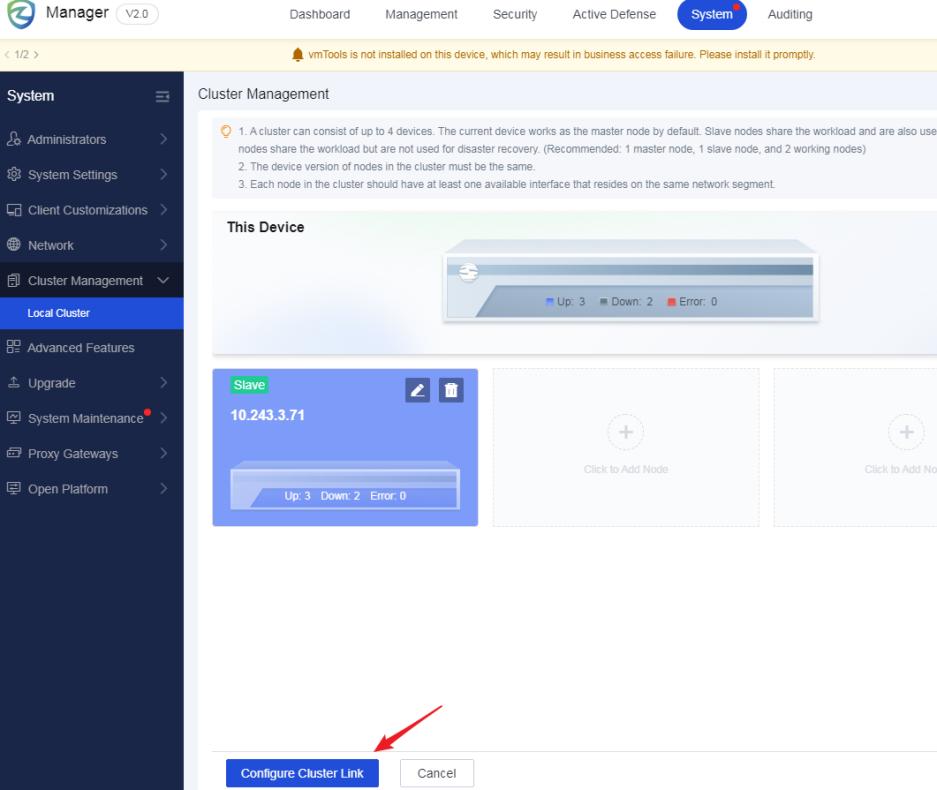
ในจุดนี้ ที่อยู่ IP ของ master node ใน cluster Manager ใหม่คือ 10.243.3.70 และที่อยู่ IP ของ cluster Manager ใหม่คือ 10.243.3.100 นอกจากนี้ Manger ที่มีที่อยู่ IP คือ 10.243.3.71 ยังได้รับการอัพเกรดเป็น V2.4.10 ดังนั้นขั้นตอนต่อไปคือการเพิ่ม Manager ที่มีที่อยู่ IP คือ 10.243.3.71 ไปยังคลาสเตอร์ Manager ใหม่
ในการดำเนินการนี้ ให้ทำตามขั้นตอนต่อไปนี้:
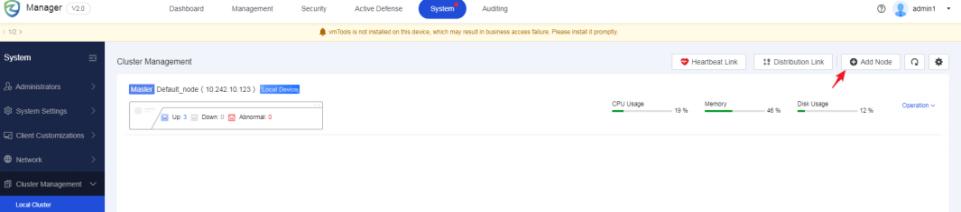
1. เข้าสู่ระบบคอนโซลของ Manager cluster ใหม่ (https://10.243.3.100:4433) ในฐานะผู้ดูแลระบบผ่านเบราว์เซอร์ ไปที่ System > Cluster Management > Local Cluster แล้วคลิก Add Node
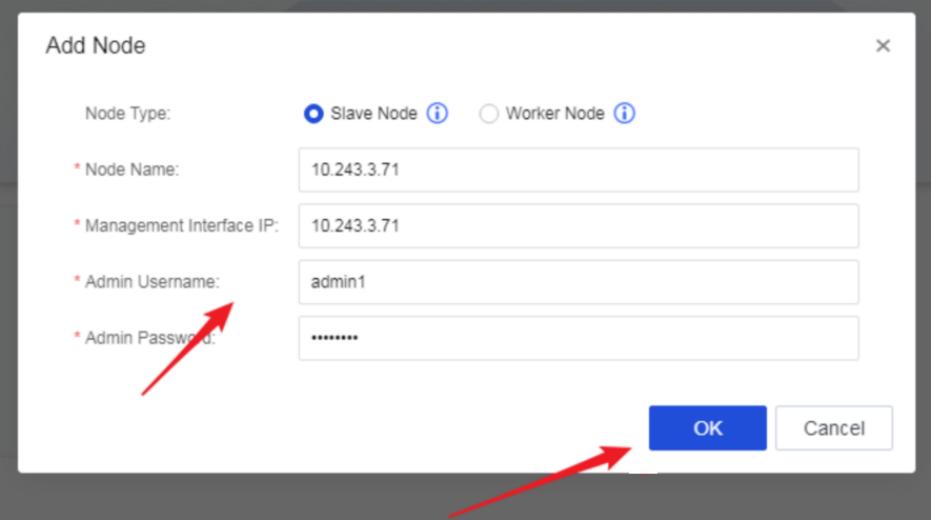
2. ในกล่องโต้ตอบ Add Node ที่ปรากฏขึ้น ให้เลือก Slave Node ตั้งค่า Management Interface IP เป็น 10.243.3.71 ป้อนชื่อผู้ใช้และรหัสผ่านของผู้ดูแลระบบ แล้วคลิก OK
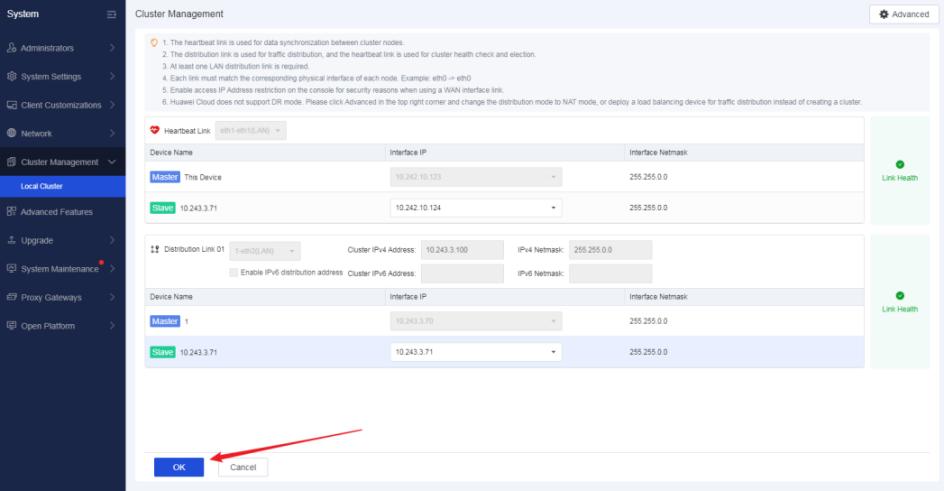
3. คลิก Configure Cluster Link เพื่อไปที่หน้าตั้งค่าการเชื่อมโยงคลัสเตอร์ บนหน้านี้
กำหนดค่า IP addresses ของ heartbeat link และ distributed link แล้วคลิก OK
4. รอให้การซิงโครไนซ์คลัสเตอร์เสร็จสมบูรณ์ หลังจากที่การซิงโครไนซ์เสร็จสิ้น
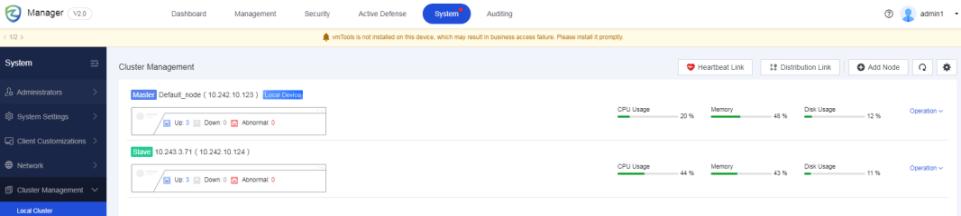
ผู้จัดการที่มีหมายเลข IP 10.243.3.71 ได้ถูกเพิ่มเข้าไปในกลุ่มผู้จัดการใหม่เรียบร้อยแล้ว
5. ดูผลลัพธ์ ดังแสดงในรูปต่อไปนี้
บันทึก:
ธุรกิจไม่ได้รับผลกระทบในระหว่างกระบวนการเพิ่ม Manager ที่มี IP address เป็น 10.243.3.71 เข้าไปใน cluster
2.4.3.2 กู้คืนคลัสเตอร์ Proxy Gateway
ในจุดนี้ ที่อยู่ IP ของโหมดหลักในคลัสเตอร์ Proxy Gateway ใหม่คือ 10.243.3.84 และที่อยู่ IP ของคลัสเตอร์ Proxy Gateway ใหม่คือ 10.243.3.101 นอกจากนี้ Proxy Gateway ที่มีที่อยู่ IP คือ 10.243.3.83 ยังได้รับการอัพเกรดเป็น V2.4.10 ดังนั้นขั้นตอนต่อไปคือการเพิ่ม Proxy Gateway ที่มีที่อยู่ IP คือ 10.243.3.83 ไปยังคลาสเตอร์ Proxy Gateway ใหม่
หากต้องการข้อมูลเพิ่มเติมเกี่ยวกับขั้นตอนโดยละเอียด โปรดดูที่ Section 2.6.1
2.5 ดำเนินการตรวจสอบธุรกิจโดยรวม
หลังจากดำเนินการอัปเกรดทั้งหมดเสร็จสิ้นแล้ว ให้ทำการตรวจสอบธุรกิจโดยรวมบนอุปกรณ์ โดยเฉพาะ:
1. ตรวจสอบว่าอุปกรณ์ทั้งหมดได้รับการอัปเกรดเป็น V2.4.10 หรือไม่ รวมถึงเวอร์ชันหลัก SPs และแพ็กเกจที่กำหนดเอง กล่าวอีกนัยหนึ่ง โปรดตรวจสอบให้แน่ใจว่าอุปกรณ์ประเภทเดียวกันจะมีข้อมูลเวอร์ชันแอปเดียวกัน
2. ตรวจสอบว่าจุดมุ่งหมายการอัปเกรดในส่วน 1.1 บรรลุผลหรือไม่
3. เข้าสู่ระบบ Console ของแต่ละอุปกรณ์ และทำการตรวจสอบสภาพการทำงานของอุปกรณ์ตามคำแนะนำในส่วน 2.4.2 เพื่อให้มั่นใจว่าอุปกรณ์สามารถทำงานได้ปกติ
4. เชิญผู้ใช้งานทั่วไปหลายรายให้อัปเกรดไคลเอนต์เป็น V2.4.10 แล้วเข้าถึงธุรกิจ เพื่อทดสอบว่าไคลเอนต์สามารถอัปเกรดสำเร็จและธุรกิจสามารถเข้าถึงได้ปกติหรือไม่
2.5.1 ตรวจสอบเวอร์ชันของอุปกรณ์
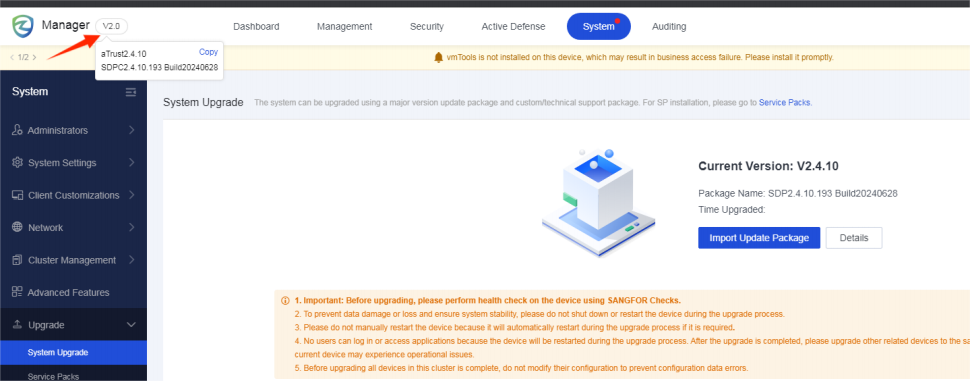
หลังจากอัปเกรดอุปกรณ์แล้ว ให้ตรวจสอบข้อมูลเวอร์ชันของอุปกรณ์
โดยเฉพาะให้ล็อกอินเข้าคอนโซลของแต่ละอุปกรณ์ในฐานะผู้ดูแลระบบ และไปที่ System > Upgrade > System Upgrade เพื่อดูข้อมูลเวอร์ชัน
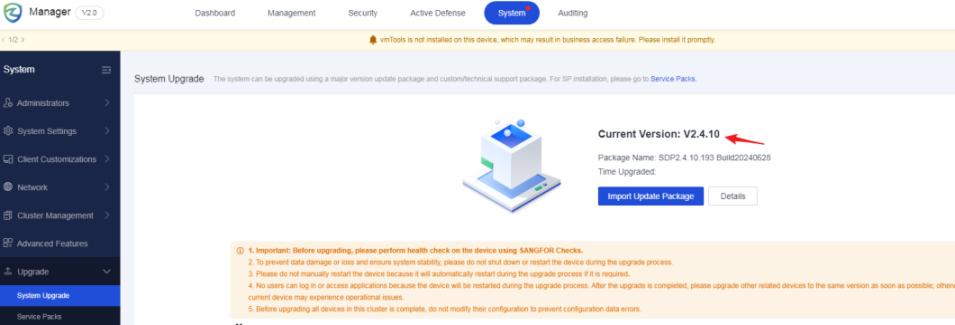
หรือเลื่อนตัวชี้ไปที่ version icon ที่มุมซ้ายบนเพื่อดูข้อมูลเวอร์ชัน
2.5.2 ดำเนินการตรวจสอบธุรกิจ
หลังจากอัปเกรดอุปกรณ์ aTrust แล้ว ให้ล็อกอินเข้าสู่คอนโซลของแต่ละอุปกรณ์ ไปที่ System > System Maintenance > Web Console > Web Console และรันคำสั่ง atrust_tool health จากนั้น ดูผลลัพธ์ของคำสั่งเพื่อตรวจสอบว่ามีรายการที่ล้มเหลวหรือข้อมูลแจ้งเตือนหรือไม่ หากมีกระบวนการหลักที่ล้มเหลวหรือมีการแจ้งเตือน โปรดติดต่อฝ่ายสนับสนุนทางเทคนิคของ Sangfor เพื่อขอความช่วยเหลือ
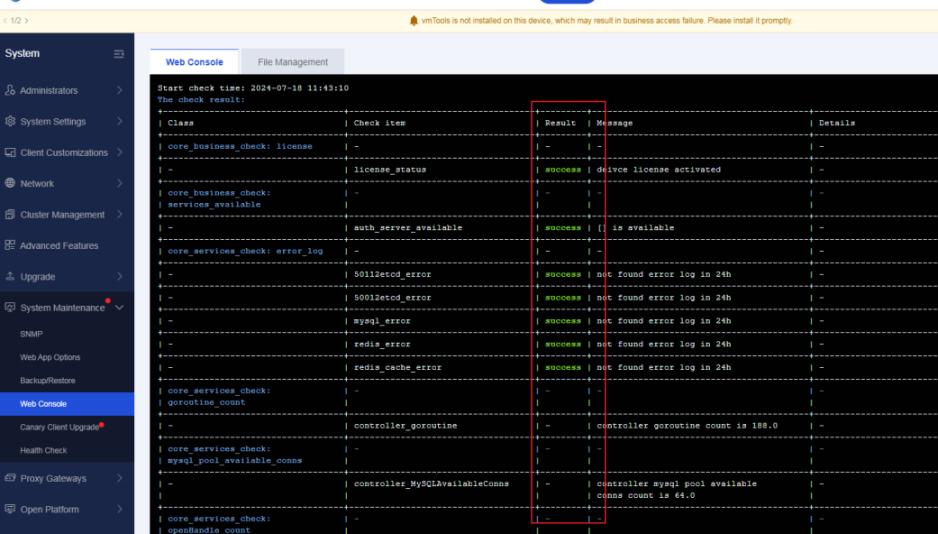
สามารถดำเนินการตรวจสอบธุรกิจได้หลังจากอัปเกรดอุปกรณ์ aTrust แล้ว หากผู้จัดการและพร็อกซี่เกตเวย์ถูกติดตั้งแยกกัน ต้องแน่ใจว่าทั้งสองส่วนถูกบูรณาการเข้าด้วยกัน
มีวิธีการต่างๆ ที่สามารถใช้เพื่อดำเนินการตรวจสอบธุรกิจได้ วิธีการที่ใช้กันทั่วไปมากที่สุดคือการเข้าถึงแอปพลิเคชันโดยตรง โดยเฉพาะ:
1. เข้าสู่ระบบอุปกรณ์ aTrust ในฐานะผู้ดูแลระบบ O&M หรือผู้ใช้เพื่อตรวจสอบว่าเซิร์ฟเวอร์การตรวจสอบสิทธิ์ของอุปกรณ์สามารถทำงานได้ปกติหรือไม่
2. หลังจากเข้าสู่ระบบ ให้เข้าถึง web application เพื่อตรวจสอบว่า web traffic สามารถถูกส่งต่อได้ปกติบนอุปกรณ์หรือไม่
3. หลังจากล็อกอินแล้ว ให้เข้าถึงแอปพลิเคชัน tunnel เพื่อตรวจสอบว่าการเชื่อมต่อ tunnel และการส่งผ่าน traffic บนอุปกรณ์ทำงานปกติหรือไม่
บันทึก:
- ในสถานการณ์การเข้าสู่ระบบจากระยะไกล จำเป็นต้องมีการตรวจสอบธุรกิจ แม้ว่าผู้ใช้จะเข้าสู่ระบบจากทางอินเทอร์เน็ตก็ตาม วิธีการตรวจสอบที่อธิบายไว้ข้างต้นยังใช้กับสถานการณ์นี้ได้
- สันนิษฐานว่าพูลที่อยู่ IP เสมือนถูกเปิดใช้งานสำหรับ Manager และ Proxy Gateway คือ
- แยกจาก Manager ในระหว่างกระบวนการอัปเกรด ในกรณีนี้ เมื่อเพิ่ม Proxy Gateway เข้าไปในคลัสเตอร์ที่ Manager ตั้งอยู่อีกครั้ง Manager จะต้องเปิดใช้งานกลุ่มที่อยู่ IP เสมือนอีกครั้ง
3 วิธีดาวน์โหลด Client
ลูกค้าสามารถดาวน์โหลดได้สองวิธี: การดาวน์โหลดแบบ Local และการดาวน์โหลดแบบ CDN
การดาวน์โหลดแบบโลคอลคือการดาวน์โหลดไคลเอนต์จาก Manager console การดาวน์โหลดผ่าน CDN คือการดาวน์โหลดไคลเอนต์ผ่าน CDN ซึ่งก็คือ Sangfor Cloud หรือเซิร์ฟเวอร์ CDN ที่ลูกค้าเป็นเจ้าของในอินทราเน็ตของลูกค้า
3.1 การดาวน์โหลดภายในเครื่อง
ในสถานการณ์นี้ แนะนำให้เปิดใช้งานฟีเจอร์ gray client upgrade เพื่อป้องกันไม่ให้อุปกรณ์รับภาระหนักเกินไปเนื่องจากมีผู้ดาวน์โหลดพร้อมกันจำนวนมาก
ขั้นตอน:
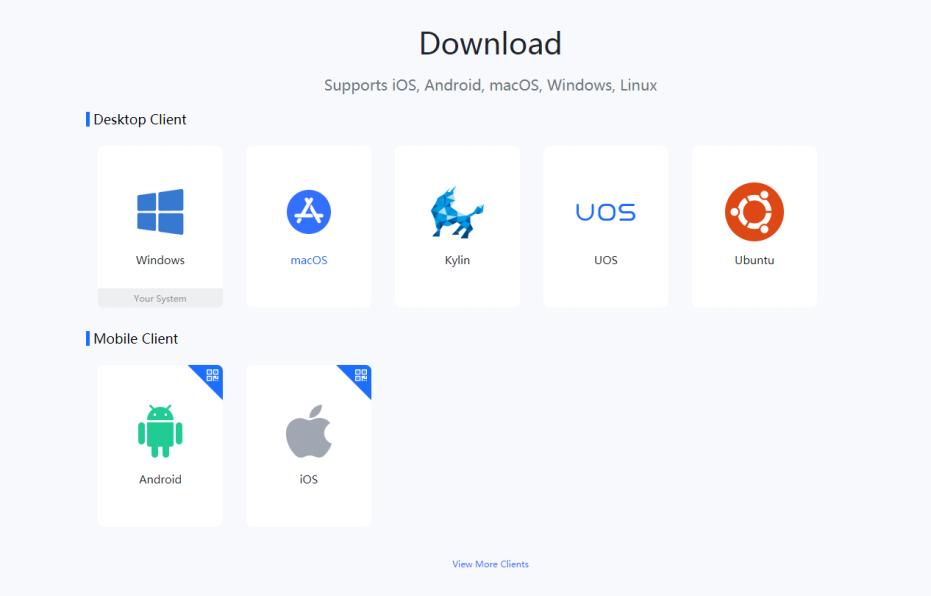
กรอกที่อยู่การเข้าถึง (เช่น https://10.243.3.100) ใน address bar ของ browser บนหน้า Download ให้คลิกที่ client type ที่ต้องการเพื่อดาวน์โหลด client
3.2 การดาวน์โหลดแบบใช้ CDN
หากมีจำนวน endpoint จำนวนมากและมี client จำนวนมากที่ต้องดาวน์โหลดและอัปเกรด แนะนำให้ดาวน์โหลดและอัปเกรด client ผ่าน CDN
โดยเฉพาะอย่างยิ่ง มีการระบุวิธีการดาวน์โหลดที่ใช้ CDN ไว้สองวิธี วิธีแรกคือดาวน์โหลดและอัปเกรดไคลเอนต์ผ่าน Sangfor Cloud อีกวิธีหนึ่งคือการดาวน์โหลดและอัปเกรดไคลเอนต์ผ่านเซิร์ฟเวอร์ CDN ที่เป็นของตัวเองในอินทราเน็ตของลูกค้า วิธีการหลังนี้ใช้กับสถานการณ์ที่ลูกค้าเข้าถึง aTrust เฉพาะในอินทราเน็ตและไม่สามารถเชื่อมต่อกับอินเทอร์เน็ตได้
3.2.1 Sangfor Cloud
ขั้นตอน
เข้าสู่ระบบ master node ของ Manager cluster ในฐานะผู้ดูแลระบบ ไปที่ Management > Policies > Global Policies > Client Options เลือก Download/Update client via thirdparty platform และตั้งค่า Download/Update Address เป็น Sangfor Cloud ดังแสดงในรูปต่อไปนี้
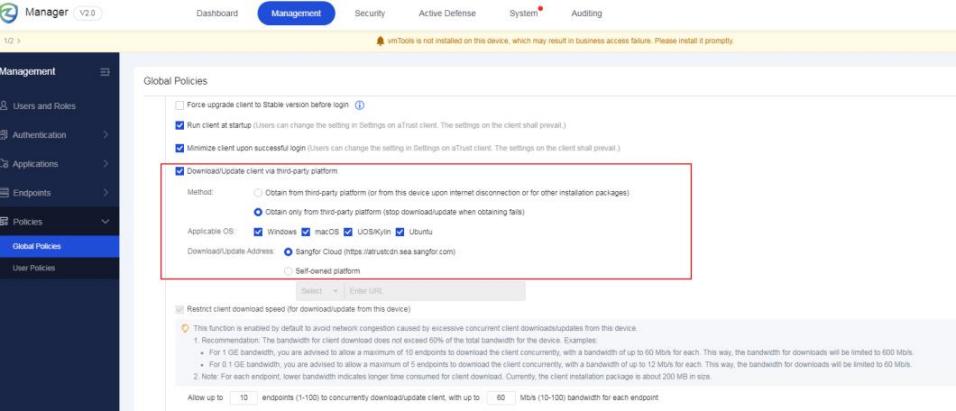
ในกรณีนี้ ผู้ใช้งานจำเป็นต้องตรวจสอบให้แน่ใจว่า endpoints ที่มีการติดตั้ง clients สามารถสื่อสารกับ Sangfor Cloud ได้
3.2.2 เซิร์ฟเวอร์ CDN ที่เป็นของตนเอง
ลูกค้าสามารถเข้าถึง aTrust ได้เฉพาะในอินทราเน็ต แต่ไม่สามารถเชื่อมต่อกับอินเทอร์เน็ตได้ นอกจากนี้ ลูกค้าต้องการอัปเดตไคลเอนต์จำนวนมาก เช่น ไคลเอนต์มากกว่า 1,000 ราย ในกรณีนี้ ลูกค้าต้องการสร้าง CDN สำหรับการดาวน์โหลดของไคลเอนต์ในอินทราเน็ต
ขั้นตอน
เข้าสู่ระบบ master node ของ Manager cluster ในฐานะผู้ดูแลระบบ ไปที่ Management > Policies > Global Policies > Client Options เลือก Download/Update client via thirdparty platform และตั้งค่า Download/Update Address เป็น Self-owned platform ดังแสดงในรูปต่อไปนี้
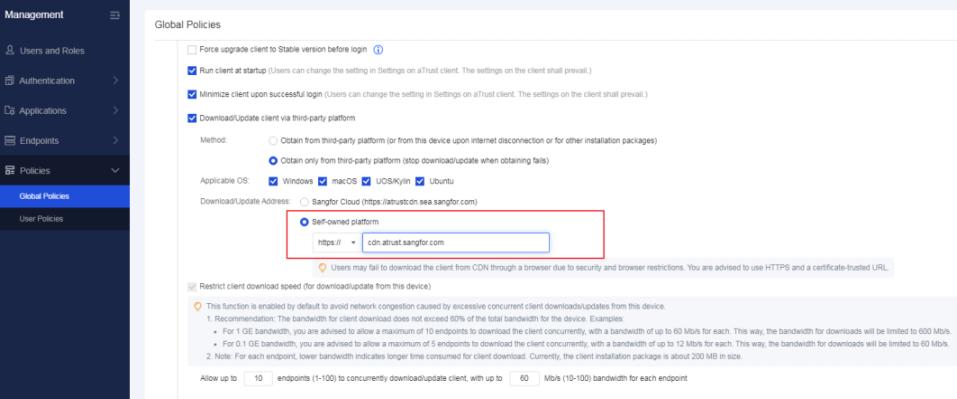
ในสถานการณ์นี้ ลูกค้าต้องการให้มั่นใจว่า endpoint ที่มีการติดตั้ง clients สามารถสื่อสารกับเซิร์ฟเวอร์ CDN ที่เป็นของตนเองได้
4 วิธีแก้ไขการย้อนกลับ
4.1 การย้อนกลับของ SPs และแพ็คเกจที่กำหนดเอง
ขั้นตอน:
1. เข้าสู่ระบบคอนโซลของอุปกรณ์ aTrust ในฐานะผู้ดูแลระบบเพื่อเปิดใช้งานอินเทอร์เฟซ SSH O&M จากนั้น ให้ใช้เครื่องมือ SSH เพื่อล็อกอินเข้าสู่ระบบหลังเครื่องผ่านบัญชี quickstart รหัสผ่านเริ่มต้นคือ sangforquickstart หากรหัสผ่านเริ่มต้นไม่ถูกต้อง ให้ใช้รหัสผ่านใหม่ในรูปแบบ admin password ต่อท้ายด้วย @sdp
2. รันคำสั่ง atrust_uctl rollback
3. กรอกรหัสผ่านของบัญชี quickstart ระบุหมายเลขลำดับของ SPs หรือแพ็กเกจที่กำหนดเองที่ต้องการย้อนกลับ แล้วกดปุ่ม Enter
บันทึก:
- กฎการย้อนกลับ: SPs หรือแพ็คเกจที่กำหนดเองจะถูกย้อนกลับตามลำดับเวลาย้อนหลัง โดยอิงจากเวลาที่ SP หรือแพ็คเกจที่กำหนดเองถูกติดตั้ง แพ็กเกจ SP หรือแพ็กเกจที่กำหนดเองที่ติดตั้งในภายหลังจะถูกย้อนกลับก่อน
- ตัวอย่างเช่น SP 1 จะถูกติดตั้งเป็นอันดับแรก จากนั้น SP 2 จะถูกติดตั้ง สุดท้าย SP 3 ก็ถูกติดตั้งแล้ว ในกรณีนี้ SP 3 จะถูกย้อนกลับก่อน ตามด้วย SP 2 และสุดท้ายคือ SP 1
4. พิมพ์ตัวอักษร Y ตัวใหญ่ กดปุ่ม Enter และรอให้กระบวนการ Rollback เสร็จสมบูรณ์
5. ดูข้อมูลเวอร์ชันแอปเพื่อตรวจสอบว่า SPs หรือ custom packages ถูกย้อนกลับหรือไม่
6. เข้าสู่ระบบ Manager หรือ Proxy Gateway console แล้วไปที่ System > System Maintenance > Web Console > Web Console และรันคำสั่ง atrust_tool health เพื่อตรวจสอบว่าอุปกรณ์สามารถให้บริการได้ตามปกติหรือไม่ หากต้องการข้อมูลเพิ่มเติม โปรดดูที่ส่วน 2.4.2
4.2 การย้อนกลับในสภาพแวดล้อมการใช้งานเสมือน
หากมีการติดตั้งอุปกรณ์ aTrust ในสภาพแวดล้อมเสมือน สามารถใช้วิธีการย้อนกลับได้สองวิธี
วิธีที่ 1: กู้คืนจาก Virtual Management Platform
1. หากต้องการอัปเกรดอุปกรณ์ที่ติดตั้งในสภาพแวดล้อมเสมือน ให้สร้างสแนปช็อตสำหรับสภาพแวดล้อมเสมือนบนแพลตฟอร์มการจัดการเสมือน (virtual management platform) ก่อนการอัปเกรด
2. หากอุปกรณ์ไม่สามารถอัปเกรดได้ ให้เข้าสู่ระบบ virtual management platform ในฐานะผู้ดูแลระบบ และไปที่หน้า snapshot restoration page
3. กู้คืนสภาพแวดล้อมตามสแนปช็อตที่สร้างก่อนการอัปเกรด วิธีที่ 2: ติดต่อฝ่ายสนับสนุนทางเทคนิคของ Sangfor
หากไม่มีการสร้าง snapshot บน virtual management platform กรุณาติดต่อฝ่ายสนับสนุนทางเทคนิคของ Sangfor เพื่อขอความช่วยเหลือ
ข้อคิดเห็น
0 ข้อคิดเห็น
โปรด ลงชื่อเข้าใช้ เพื่อแสดงข้อคิดเห็น