คู่มือนี้สำหรับการติดตั้ง Veeam ร่วมกับ Sangfor SCP (หรือฝั่ง Veeam เรียกว่า Sangfor aSV)
ปัจจุบัน Veeam ได้ออก Veeam Backup & Replication 13.1.0.411 พร้อมด้วย Veeam Plug-In for Sangfor aSV (13.1.0.358) สำหรับใช้งานแบบ Official บน Production Environment โดยจะต้องใช้ SCP 6.11.3 + col01 patch บน HCI 6.11.3 เท่านั้น (ไม่มี SCP ไม่สามารถใช้งานได้ ต้องติดตั้ง SCP ขึ้นมาเป็น version นี้ก่อน)
โดยมี Feature จาก Veeam ตาม KB นี้
https://helpcenter.veeam.com/docs/vbr/userguide/sangfor.html?ver=13
สารบัญ
- สิ่งที่ต้องเตรียม
- ติดตั้ง Veeam VBR บน Windows Server
- ติดตั้ง Veeam Plugin for Sangfor aSV
- การเตรียม SCP ก่อนการเชื่อมกับ VBR
- การเชื่อม Sangfor aSV (SCP) เข้ามาใน VBR
- การสร้าง Backup Repository
- การสร้าง Backup Job
- การ Restore VM
สิ่งที่ต้องเตรียม
- SCP 6.11.3 + col01 patch และ HCI 6.11.3
SP_SCP_fix_col01_6113-20260728-x86_64.pkg
Download Link: https://support.sangfor.com/productSoftware/list?product_id=45&category_id=17 - ติดตั้ง Patch SCP ให้เรียบร้อย
- Package ติดตั้ง Veeam Backup & Replication 13.1.0.411 or later หรือ Component อื่นที่มี VBR เป็นส่วนประกอบ
https://helpcenter.veeam.com/docs/vbr/userguide/sangfor.html?ver=13
https://download5.veeam.com/VBR/v13/VeeamBackup&Replication_13.1.0.411_20260723.iso - License Veeam
- Plugin aSV Veeam (Download จาก Website Veeam มีทั้งแบบ Windows / Linux)
https://forums.veeam.com/viewtopic.php?f=62&t=103940&start=0
https://www.veeam.com/products/data-platform-trial-download.html?tab=virtualization-plugins - Windows Server ที่จะนำมาติดตั้ง Veeam เช่น 2022 (ไม่แนะนำให้ใช้ Server 2016)
- วงที่จะให้ Veeam Worker อยู่ควรมี DHCP ปล่อยเพื่อให้ Worker ได้รับช่วงแรก แล้วระบบถึงจะเปลี่ยนเป็น static ip ตามที่ set
ติดตั้ง Veeam VBR บน Windows Server
- แตกไฟล์ ISO เพื่อติดตั้ง ด้วยไฟล์ Setup.exe
- ใส่ License Veeam - เปิด Program และกด Connect เชื่อมเข้า Database บนเครื่อง
- ตรวจสอบว่าเป็น 13.1.0.411 หรือสูงกว่า - ทำการปิด Program เพื่อดำเนินการติดตั้ง Plugin ในขั้นตอนต่อไป
ติดตั้ง Veeam Plugin for Sangfor aSV
- ติดตั้ง Veeam Plugin for Sangfor aSV ด้วยไฟล์ตามภาพ (ปิด program Veeam ก่อน)
- ตรวจสอบ Virtual Infrastructure จะพบ Sangfor aSV (ซึ่งคือการเชื่อมมาที่ Sangfor SCP เท่านั้น - ไม่สามารถเชื่อมมาที่ Cluster IP ของ HCI ได้โดยตรง)
การเตรียม SCP ก่อนการเชื่อมกับ VBR
- ไปที่ SCP > System > Services > ทำการ Enable Disaster Recover Service
ซึ่งหากไม่สามารถ Enable ได้เนื่องจาก Spec VM SCP ไม่ถึงเกณฑ์ ให้เข้าไปที่ HCI และทำการเพิ่ม CPU / Memory ให้กับ SCP ให้เกินกว่า Requirement - ตรวจสอบว่าติดตั้ง Patch col01 เรียบร้อยแล้ว
SCP6.11.3-2026-05-15_11:20:18, SP_SCP_fix_col01_6113-20260728 - ตรวจสอบที่ HCI ว่าเปิด Port Agentless Backup แล้ว
การเชื่อม Sangfor aSV (SCP) เข้ามาใน VBR
- ไปที่ VBR > Inventory > Virtual Infrastructure > Sangfor aSV > กด Add Server
- กรอก IP Address หรือ Domain Name ของ SCP (ไม่ต้องใส่ Port)
- สร้างและกรอก Credential
- ถ้าพบปัญหาในการ Add Credential เช่น Provided credentials are invalid ให้ตรวจสอบว่ากรอก account ของ SCP ไม่ใช่ HCI Cluster เนื่องจาก Veeam ต้องเชื่อมผ่าน API ที่อยู่บน SCP เท่านั้น
- กด Continue ตามปกติ
- หากพบ Error ให้ตรวจสอบว่า Cluster HCI ได้รับ License จาก SCP ได้ตามปกติหรือไม่ แนะนำให้ใช้ License Mode เป็น Centralized mode จาก SCP -
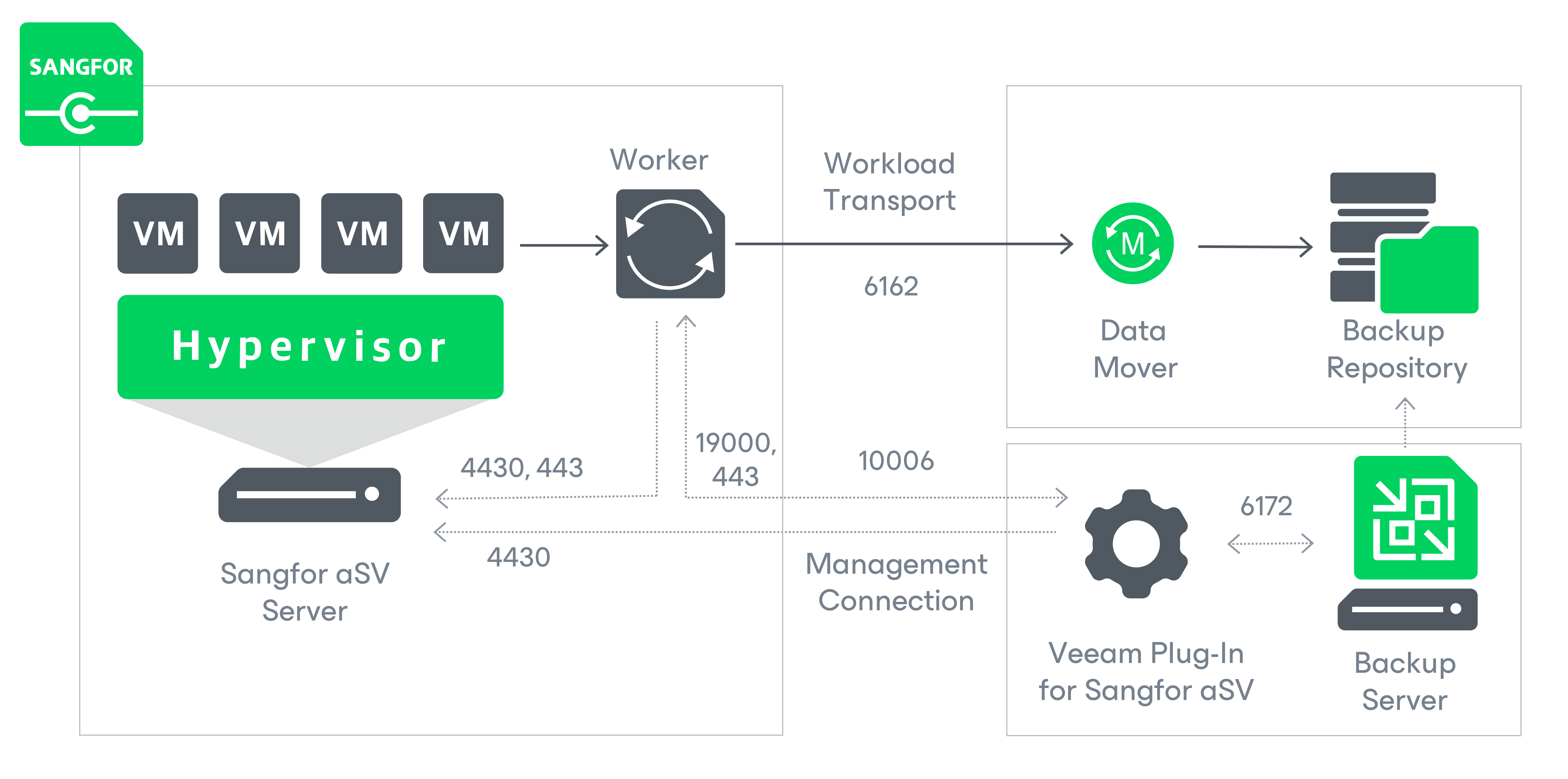
ฝั่ง Veeam จะต้องสร้าง Worker (เหมือนเป็น Proxy) ไว้บน SCP (เป็น 1 VM ใหม่บน HCI ต้องใช้ 1 IP)
- เลือก Cluster, VM Name, Storage ที่จะสร้าง Worker
- ทำการ Add Network ให้กับ VM (ตั้งค่าตาม Port Group บน SCP/HCI)
- ตั้งค่า DNS ที่ใช้งานได้จริง
- กด Add เพื่อตั้งค่า IP ให้กับ Worker และเลือก Network ให้ถูกต้อง
- ระบบ VBT จะUpload Image Template ขึ้นมาใหม่เพื่อเตรียมเป็น Worker VM รวมถึง image iso vmtool เพื่อเป็นส่วนหนึ่งของการติดตั้ง worker
- ในการ Troubleshoot ให้เริ่มดูจากว่ามี Image ตามภาพด้านบนเพิ่มขึ้นมาหรือไม่ จากนั้นให้ไปเปิด console ของ VM รวมถึงดู task ที่เกิดขึ้นบน Testing worker และบน SCP ว่ามี Task ดำเนินการถึงลำดับไหน
- ตัว VM จะแสดงผลแค่หน้านี้ และใส่ส่วนอื่นจะถูกตั้งค่าเองโดยอัตโนมัติ และ VM จะถูกปิดถ้าไม่ใช้ใช้งาน และจะไม่ได้เปิด Reply Ping
- หากเจอ Error ให้ลองกด Test ใหม่
- ถ้าถูกต้องจะขึ้นเป็น IP ที่ตั้งค่าไว้ และมี tag DR/Backup Proxy สีเขียวๆ
บน Task VM worker บน SCP จะมีการ power on, power off, edit vm, snapshot จำนวนมากระหว่างการ Test Worker ซึ่งเป็นปกติ โดยหากผล Test Worker บน VBR สำเร็จจะจบด้วยการที่ VM Worker จะถูก power off และจะเปิดก็ต่อเมื่อมี task backup เกิดขึ้น
การสร้าง Backup Repository (กรณีเก็บบน VM Disk ของ VBR VM)
- สร้าง Disk ลูกใหม่ ทำการ Initialize ให้เรียบร้อย
- กด Add backup repository (หากเป็น Storage อื่นๆสามารถตั้งค่าได้ตามที่ต้องการ)
การสร้าง Backup Job
- ไปที่ Home > Backup Job > Virtual Machine
เลือก VM ที่ต้องการ Backup
- ตั้งค่า Backup repository
- เลือก Schedule ที่จะทำ
- สามารถเลือกให้ Run job เมื่อกด Finish ได้ - ตรวจสอบผลการสร้าง Backup Job
- ตัว Worker จะถูกเปิดขึ้นมาเพื่อดึงข้อมูล
- snapshot ชั่วคราวเพื่อทำ backup ไปที่ Veeam และลบทิ้งทันทีที่ backup เสร็จ
การ Restore VM (เป็นหนึ่งในความสามารถจากทาง Veeam)
- ไปที่ Home > Backups > Disk > เลือก Job ที่ต้องการ Recover > กด Restore entire VM > Sangfor aSV
- เลือก VM และ Restore Point
- เลือก Restore Mode (Location ในการ Restore ว่าที่เดิมหรือเป็น new location หรือ different settings)
- เลือก Cluster ที่จะนำไป Restore VM
- เลือก Storage ที่ต้องการ Restore
- ตั้งชื่อ VM ใหม่ที่ Restore มา
- ตั้งค่า Network - ตรวจสอบ Task Restore VM บน SCP และ Veeam
- Restore VM เป็น VM ใหม่ได้เรียบร้อย
ข้อคิดเห็น
1 ข้อคิดเห็น
where can we get Veeam Plugin for aSV?
โปรด ลงชื่อเข้าใช้ เพื่อแสดงข้อคิดเห็น